21.05.26 zurück
Eigene Recipes speichern: FUJIFILM Filmsimulationen Schritt für Schritt
Egal, ob Du gerade erst in die Welt der FUJIFILM Kameras eingetaucht bist oder schon länger im System fotografierst: Irgendwann kommt der Moment, in dem Du eine Filmsimulation oder ein Recipe ausprobieren möchtest. Vielleicht hast Du online ein spannendes Recipe entdeckt oder möchtest Deine eigene Bildidee direkt in der Kamera umsetzen. Doch wie gelangen diese Einstellungen eigentlich in die Kamera? In diesem Beitrag erklärt Denny Waves Schritt für Schritt, wie Du ein Recipe speicherst und worauf Du dabei achten solltest.
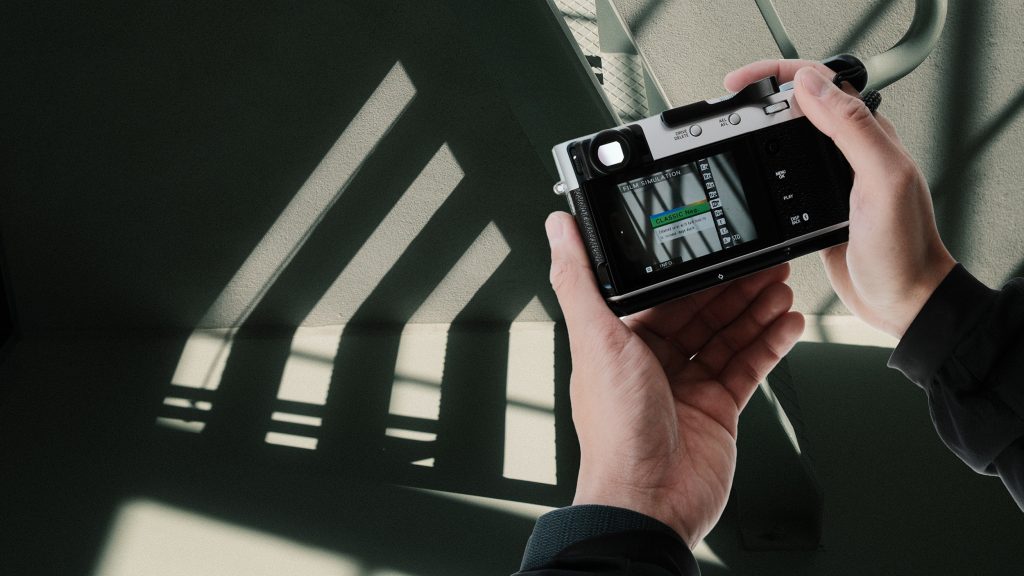
Filmsimulationen bilden die Grundlage des Farblooks den viele an FUJIFILM schätzen. Mit sogenannten Filmrezepten lassen sich diese Filmsimulationen gezielter anpassen und zu einem ganz eigenen Bildstil weiterentwickeln. Durch die Kombination verschiedener Einstellungen wie Kontrast, Farbsättigung oder Körnung entstehen individuelle Looks, die direkt in der Kamera gespeichert und verwendet werden können.

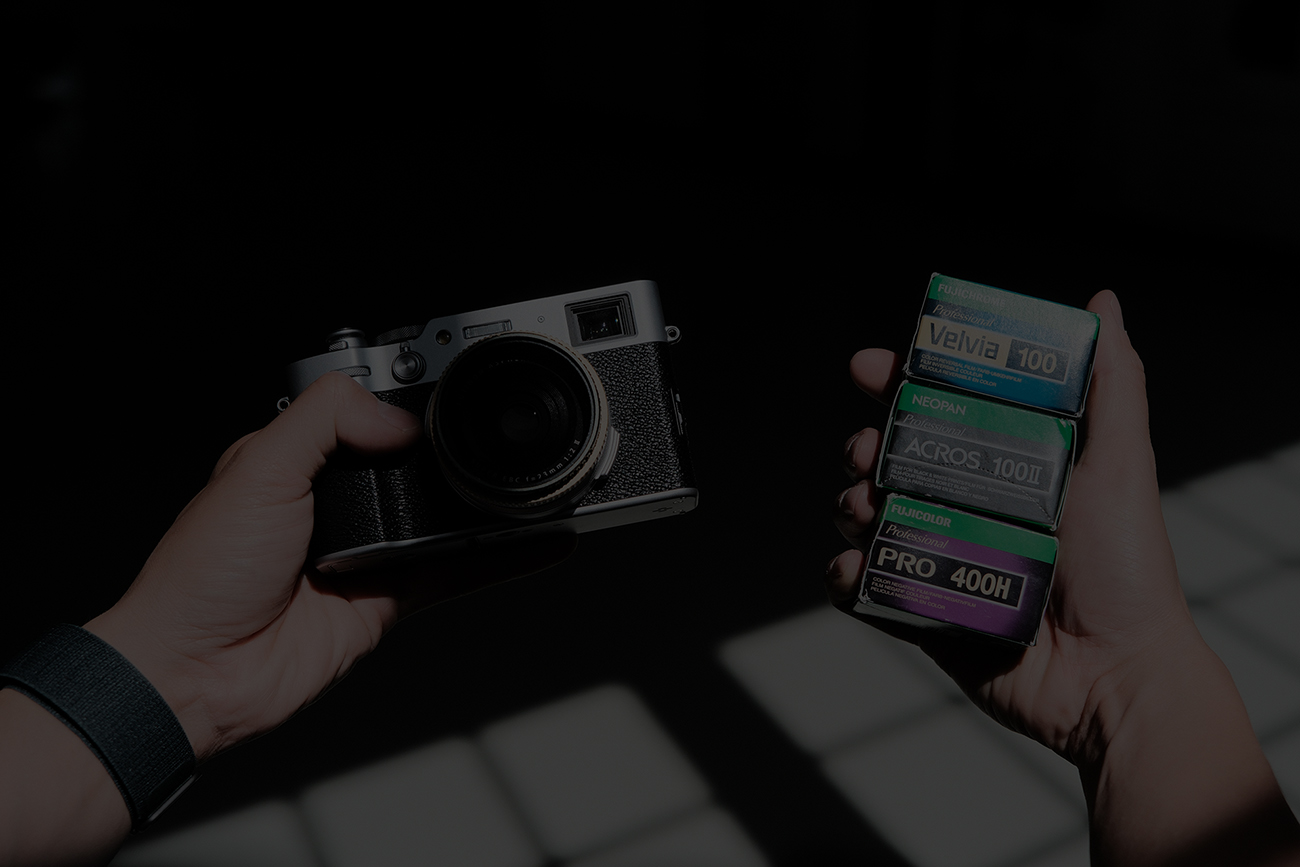
FUJIFILM Film-
simulationen und Recipes
Was sind FUJIFILM-Filmsimulationen, wie funktionieren sie und was bedeuten die einzelnen Parameter? Alle Infos dazu findest Du im ersten Teil.
zu Teil 1
zu Teil 1

Schritt-für-Schritt-Anleitung
Der beste Weg, um Filmrezepte (Recipes) abzuspeichern, führt über das Erstellen eines Custom Setting. Du kannst bei den meisten FUJIFILM-Kameras aktuell bis zu sieben Profile abspeichern. Das funktioniert so:
Step 1
Menü aufrufen
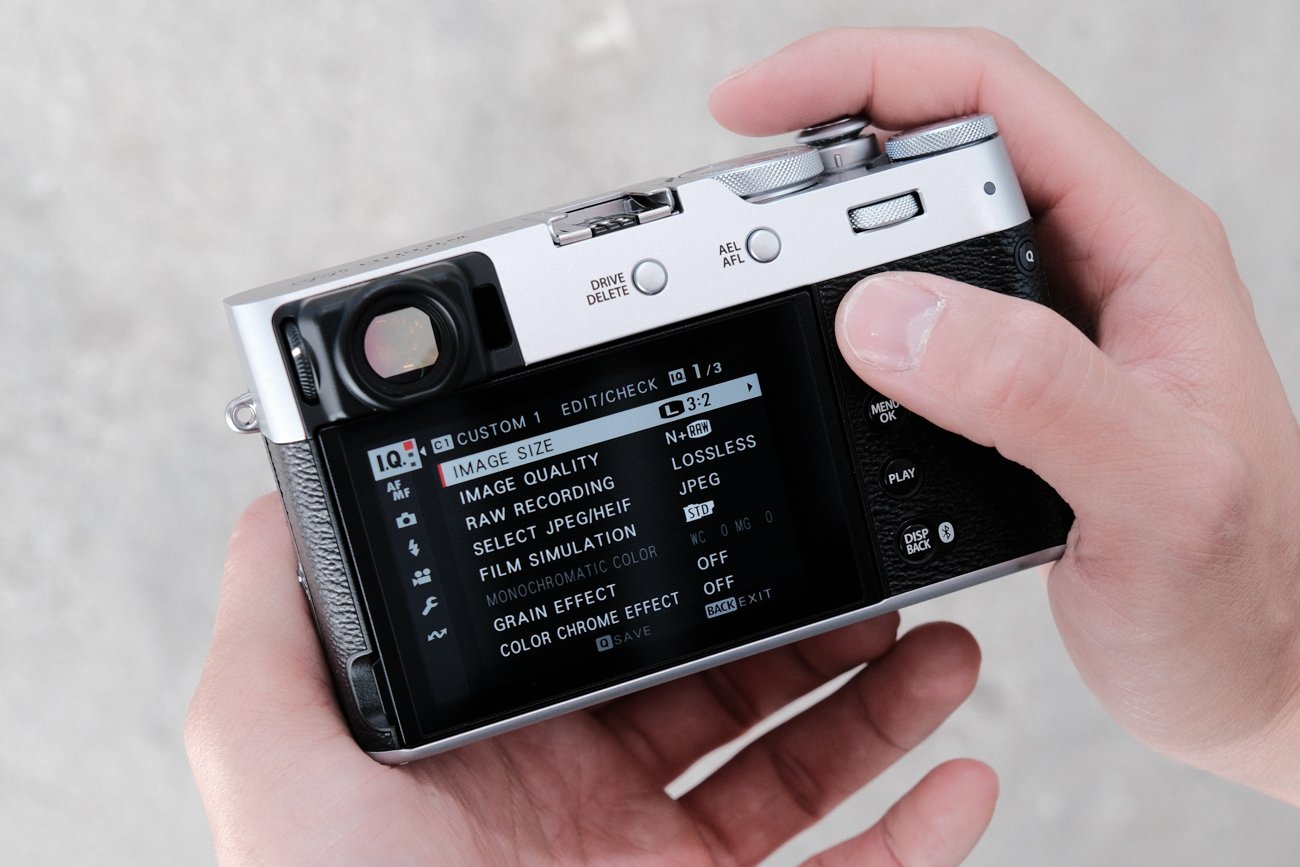
Drücke die MENU/OK-Taste und navigiere zum Reiter I.Q. (Image Quality Setting).
Step 2
Custom Settings wählen:
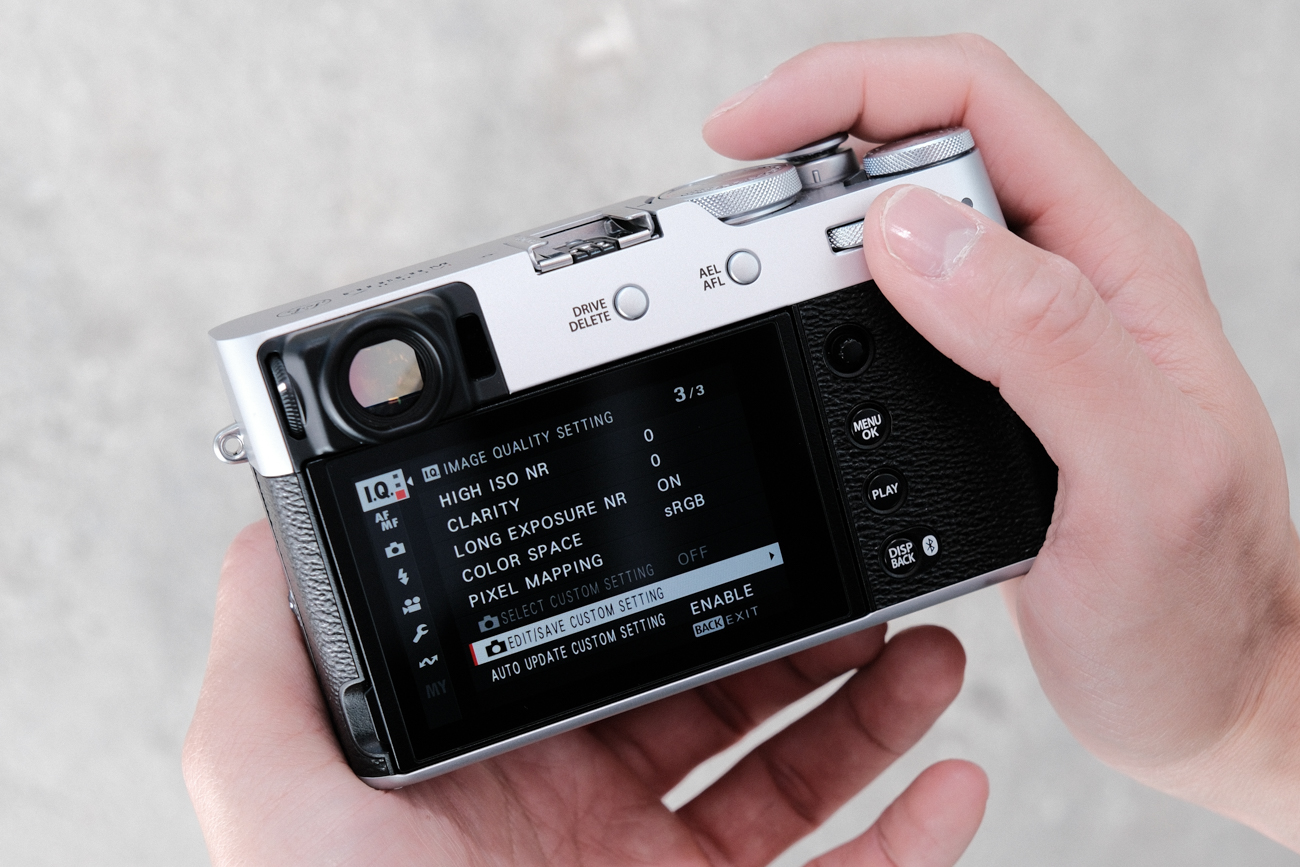
Scrolle durch die I.Q.-Seiten nach unten bis zum Punkt EDIT/SAVE CUSTOM SETTING.
Step 3
Speicherplatz aussuchen:
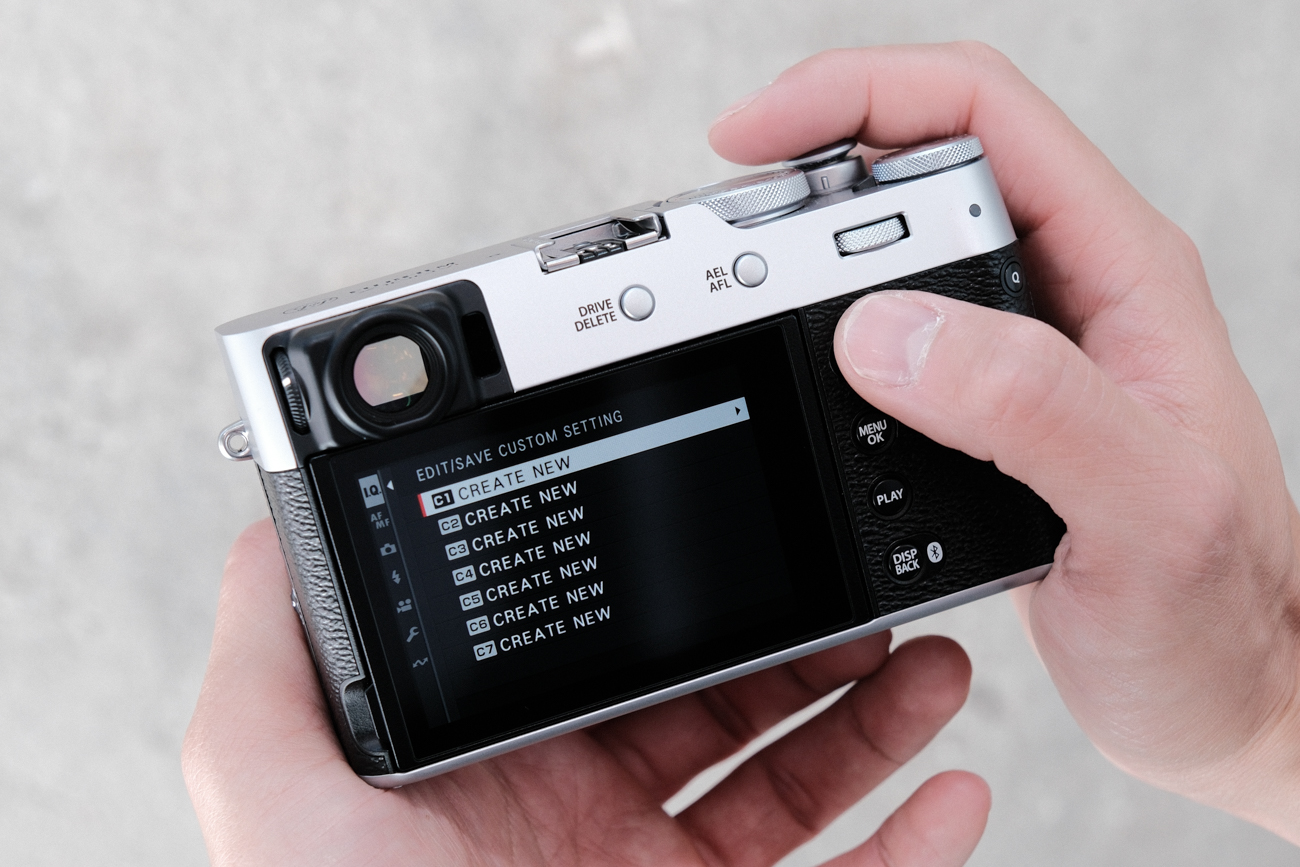
Hier siehst Du die Speicherplätze C1 bis C7. Wähle einen freien oder zu überschreibenden Slot aus.
Step 4
Recipe zusammenstellen:
Nun öffnet sich eine Liste mit allen relevanten Parametern. Beginne oben mit der Basis-Filmsimulation und arbeite Dich Schritt für Schritt durch Dynamic Range, White Balance Shift, Highlights, Shadows und so weiter, bis alle Werte im I.Q.-Menü Deines Recipes eingetragen sind.
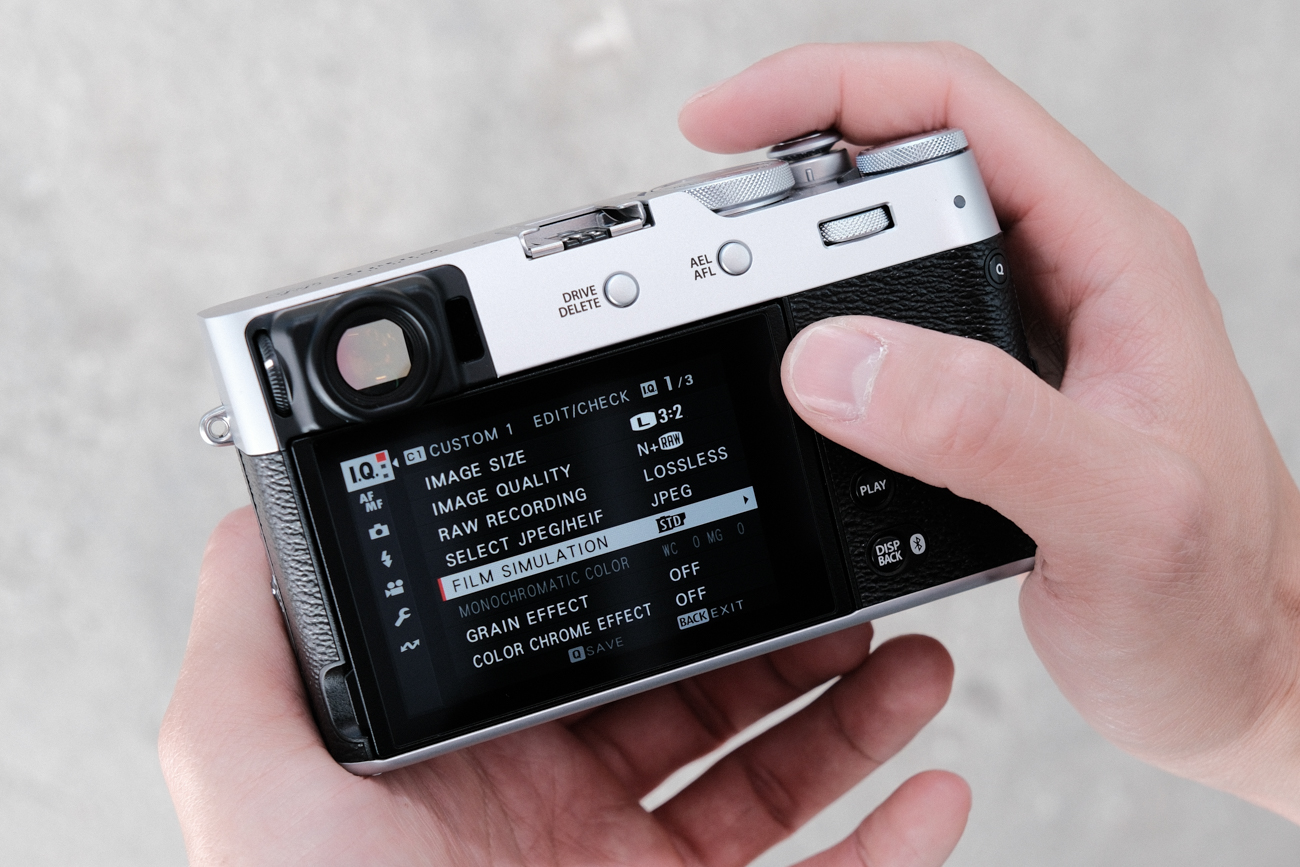
Step 5
Speichern:
Drücke die DISP/BACK-Taste und speichere Dein neu erstelltes Recipe ab. Hier hast Du zudem die Möglichkeit dem Recipe einen eigenen Namen zu geben.
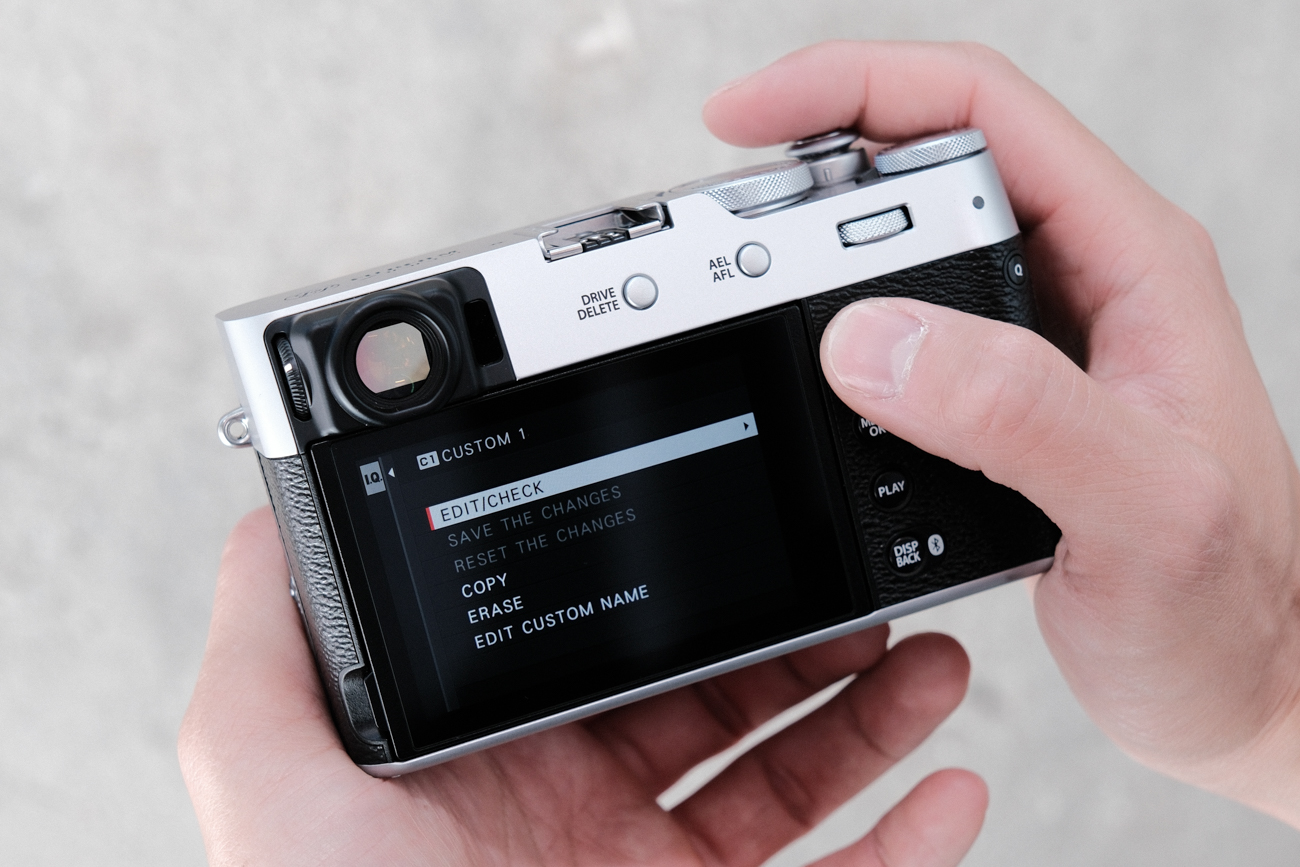
Besonderheit bei X-T30 III und X-E5
Wenn Du eine der neueren Kameras mit einem dedizierten Filmsimulations-Wahlrad besitzt (wie die X-T30 III oder die X-E5), hast Du einen entscheidenden Vorteil. Auf dem Rad findest Du die Positionen FS1, FS2 und FS3. Diese Slots kannst Du im Menü unter FILM SIMULATION DIAL SETTING direkt mit kompletten Recipes belegen. Einmal gespeichert, reicht ein kurzer Dreh am Rad, und Dein Lieblings-Look ist aktiv. Möchtest Du Anpassungen vornehmen, wählst Du das entsprechende FS-Profil über das Rad und passt die Werte im Menü an. Neben den Parametern im I.Q.-Menü siehst Du dabei auch, welche FS-Position aktuell aktiv ist.
Hinweis: Die X-T50 besitzt zwar ebenfalls ein solches Wahlrad, unterstützt die direkte Recipe-Eingabe auf den FS-Slots jedoch nicht.

Schnell- zugriff im Alltag
Ein Recipe ist nur dann wirklich nützlich, wenn Du es im Alltag schnell und intuitiv aufrufen kannst. Niemand möchte mitten in einem Shooting tief in den Menüs wühlen, um den Look zu wechseln. Zum Glück gibt es hier ein paar sehr elegante Lösungen, um die Recipes über Custom Settings aufzurufen.
Das Q-Menü
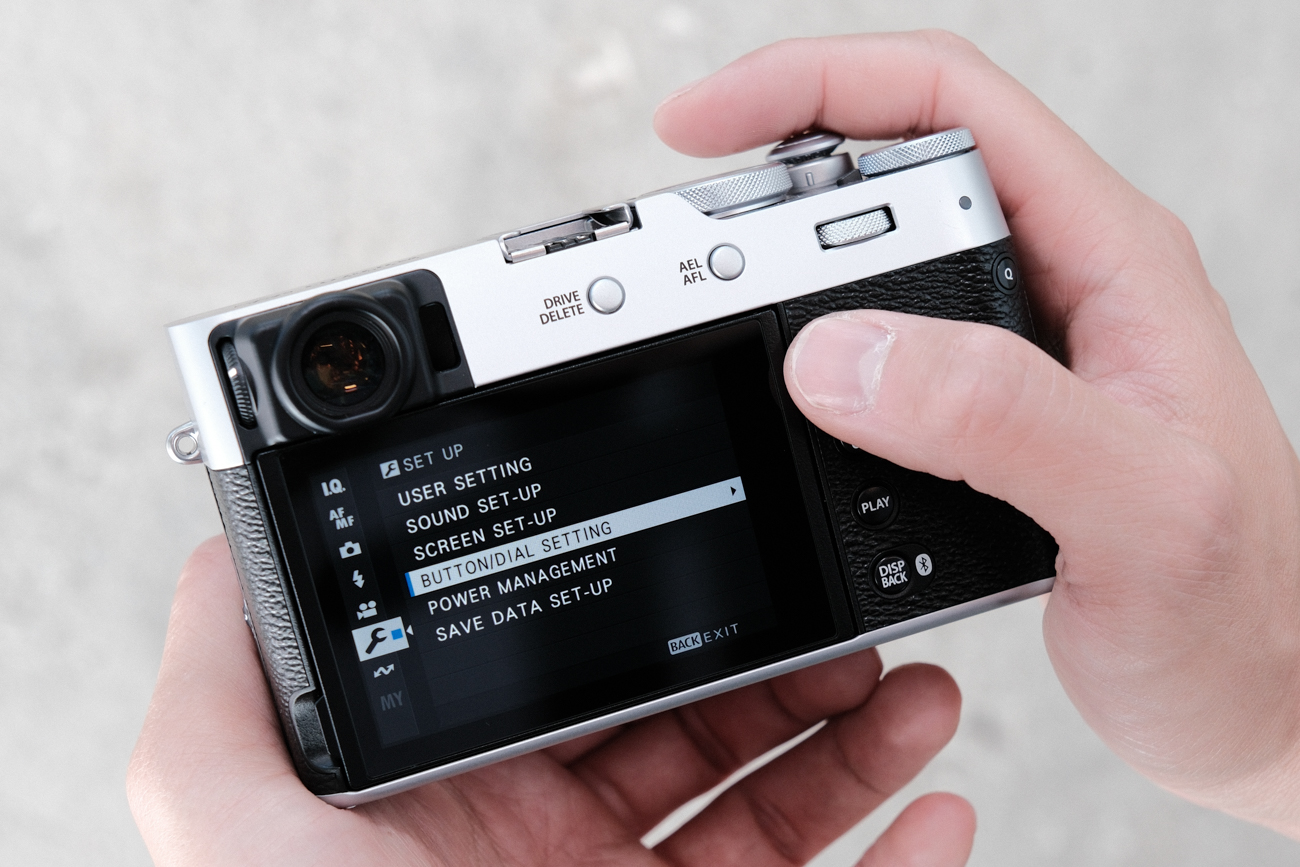
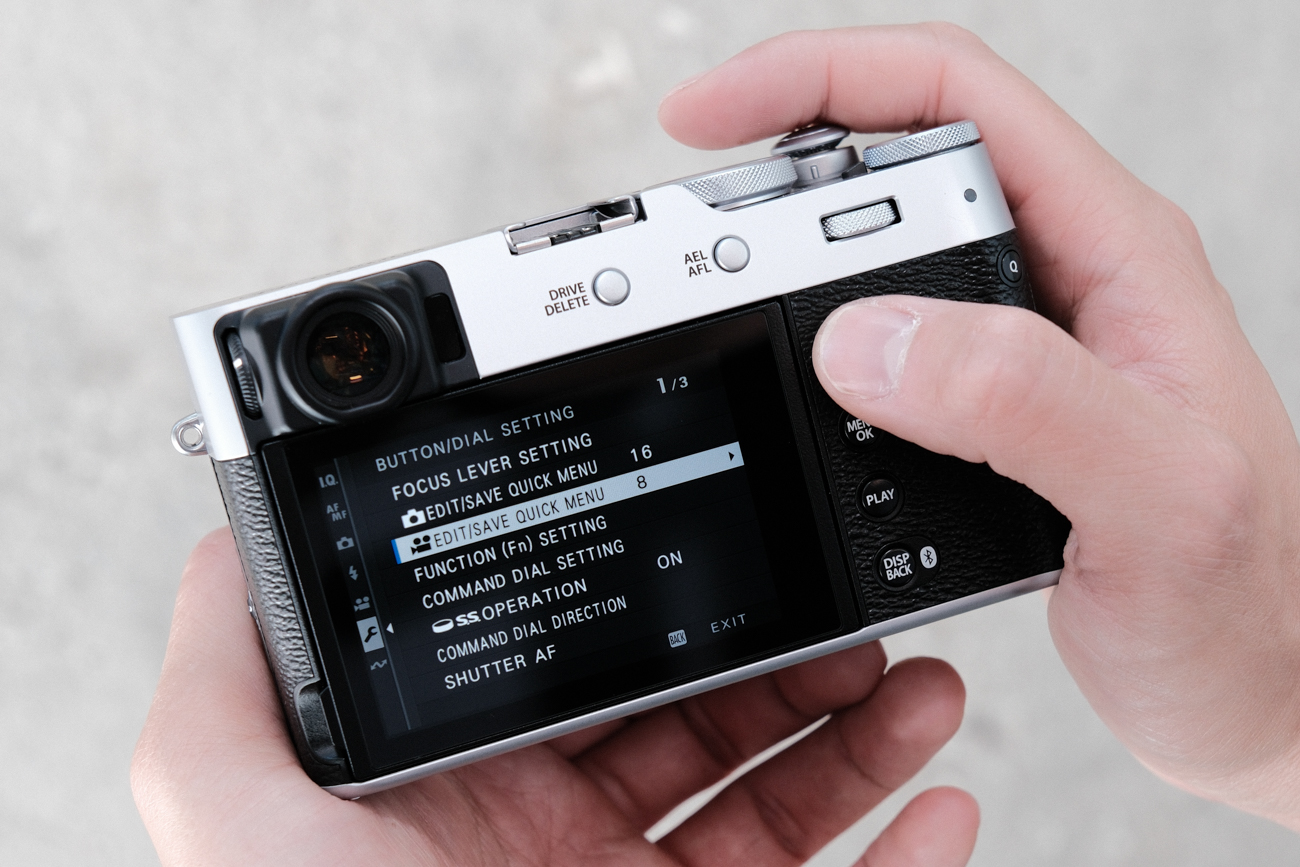
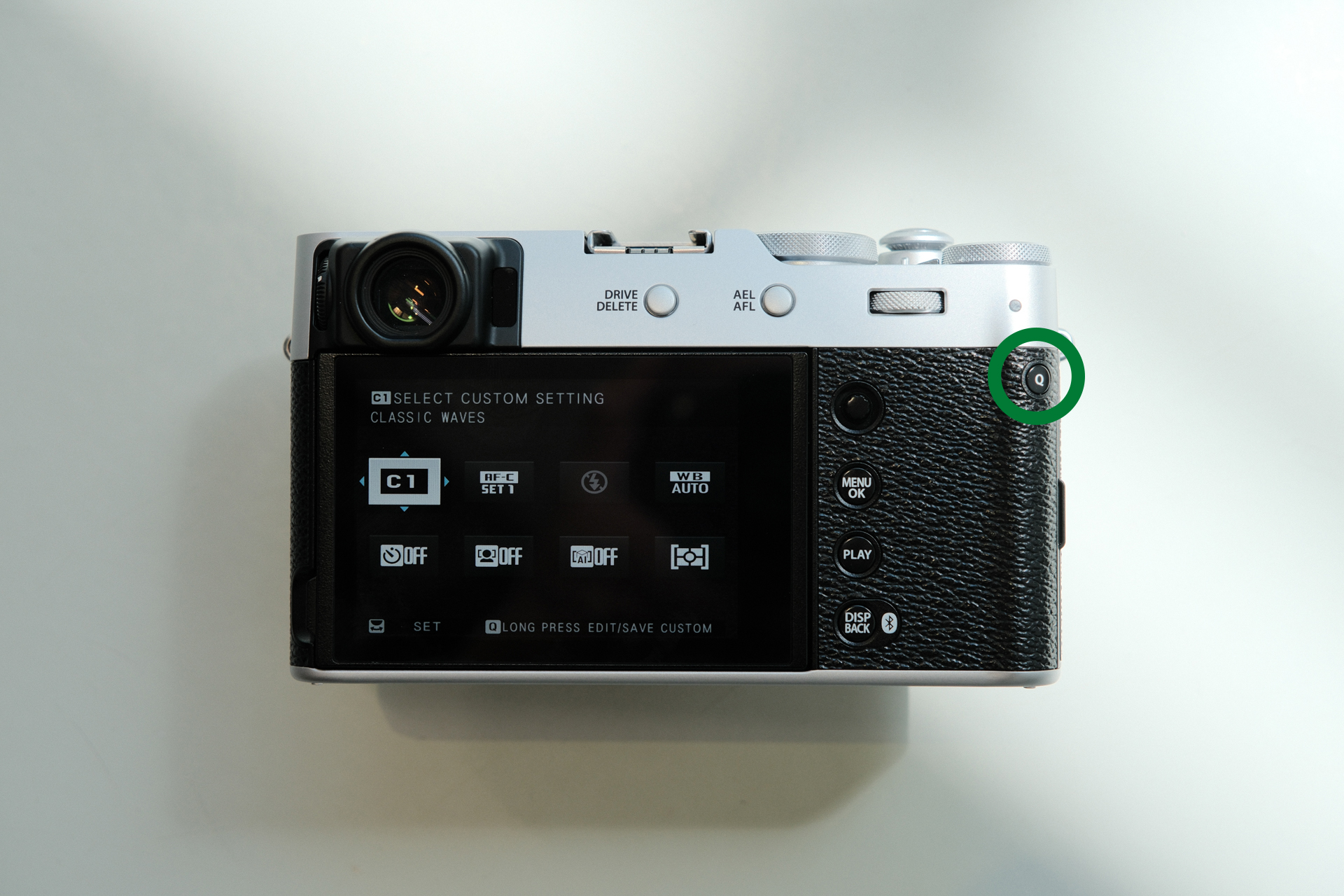
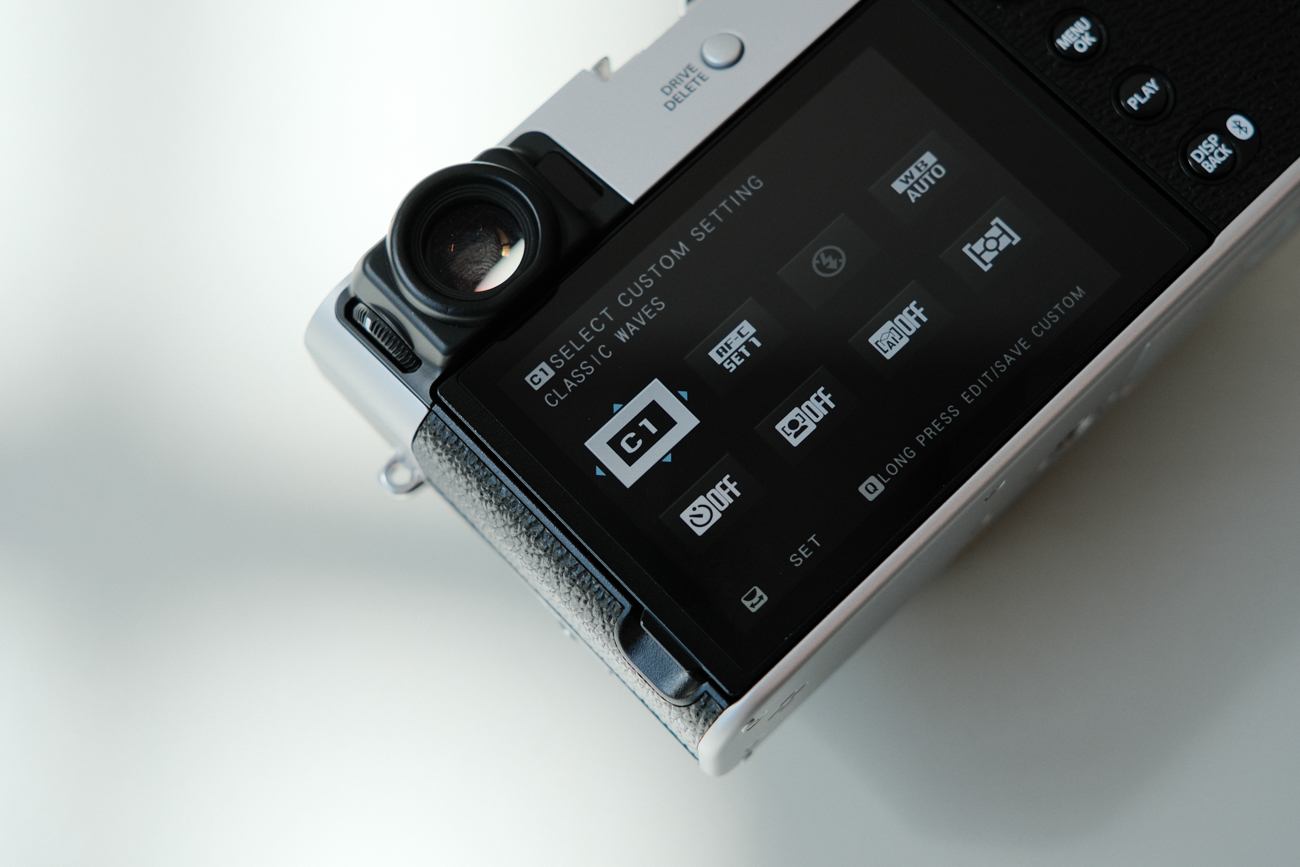
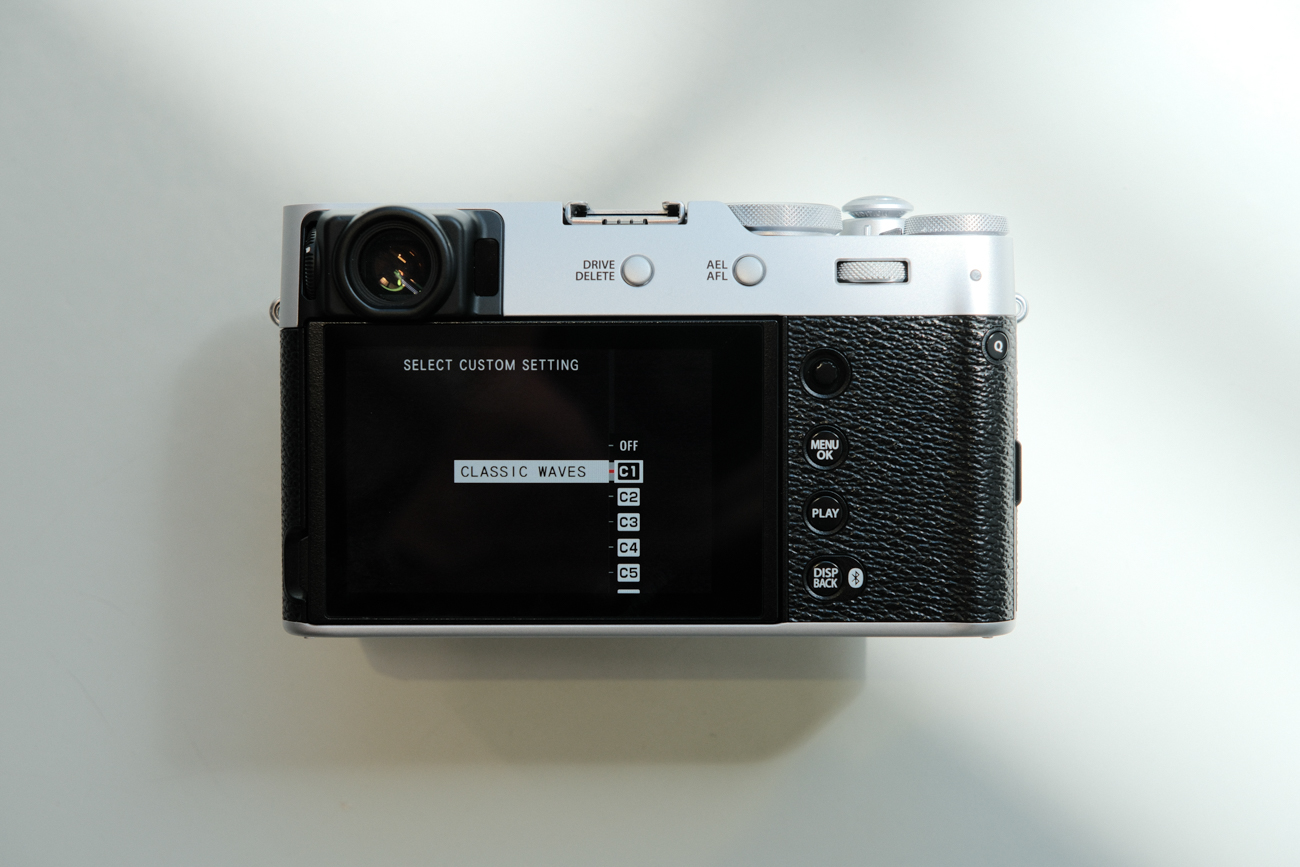
Ein bequemer Weg führt über die Q-Taste auf der Rückseite Deiner Kamera. Das Quick-Menü lässt sich individuell anpassen. Stelle sicher, dass das Feld SELECT CUSTOM SETTING in Deinem Q-Menü hinterlegt ist. So kannst Du mit einem einzigen Tastendruck das Q-Menü öffnen und blitzschnell zwischen Deinen gespeicherten Profilen C1 bis C7 hin- und herwechseln. Übrigens: Wenn Du die Q-Taste für etwa zwei Sekunden gedrückt hältst, springst Du direkt in das Menü EDIT/SAVE CUSTOM SETTING und kannst die Parameter schnell anpassen.
Fn-Buttons
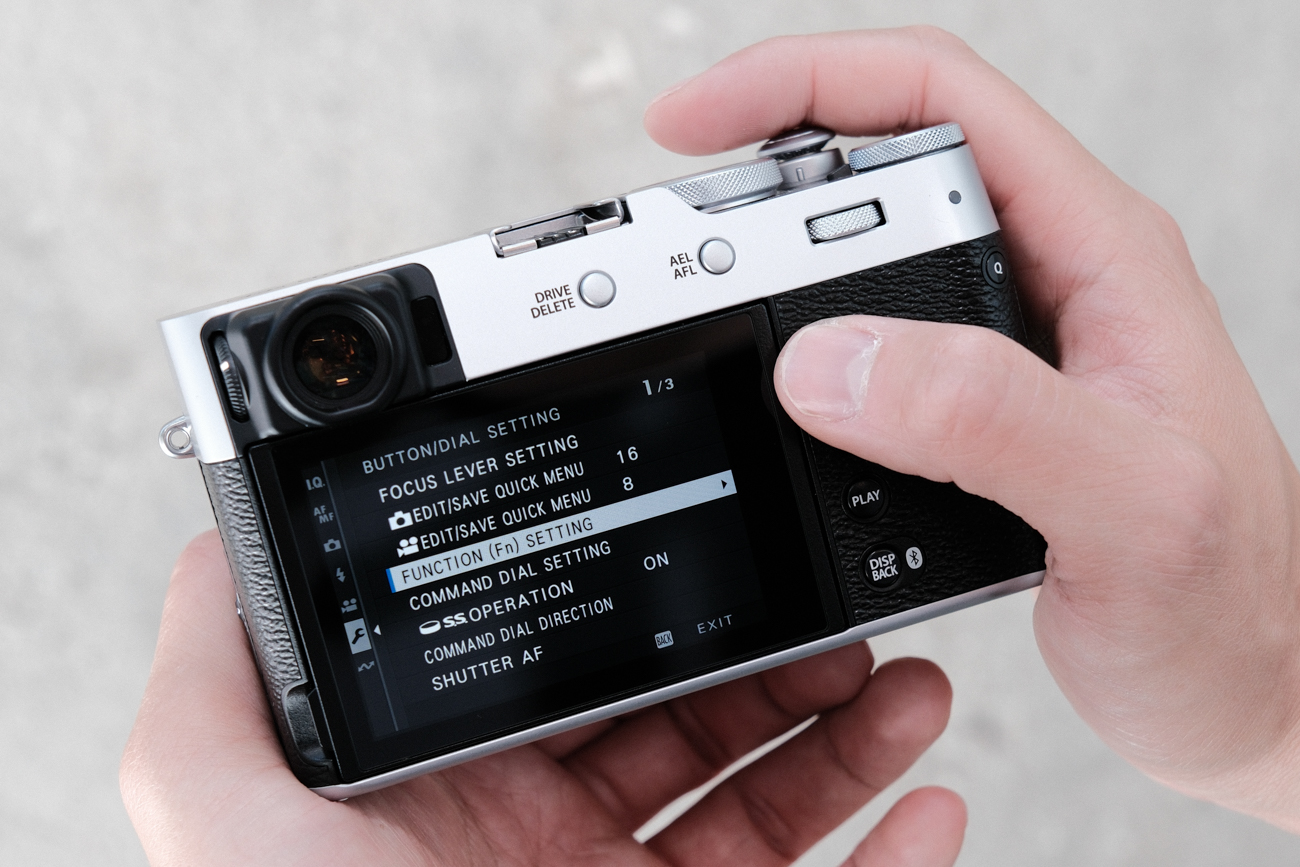
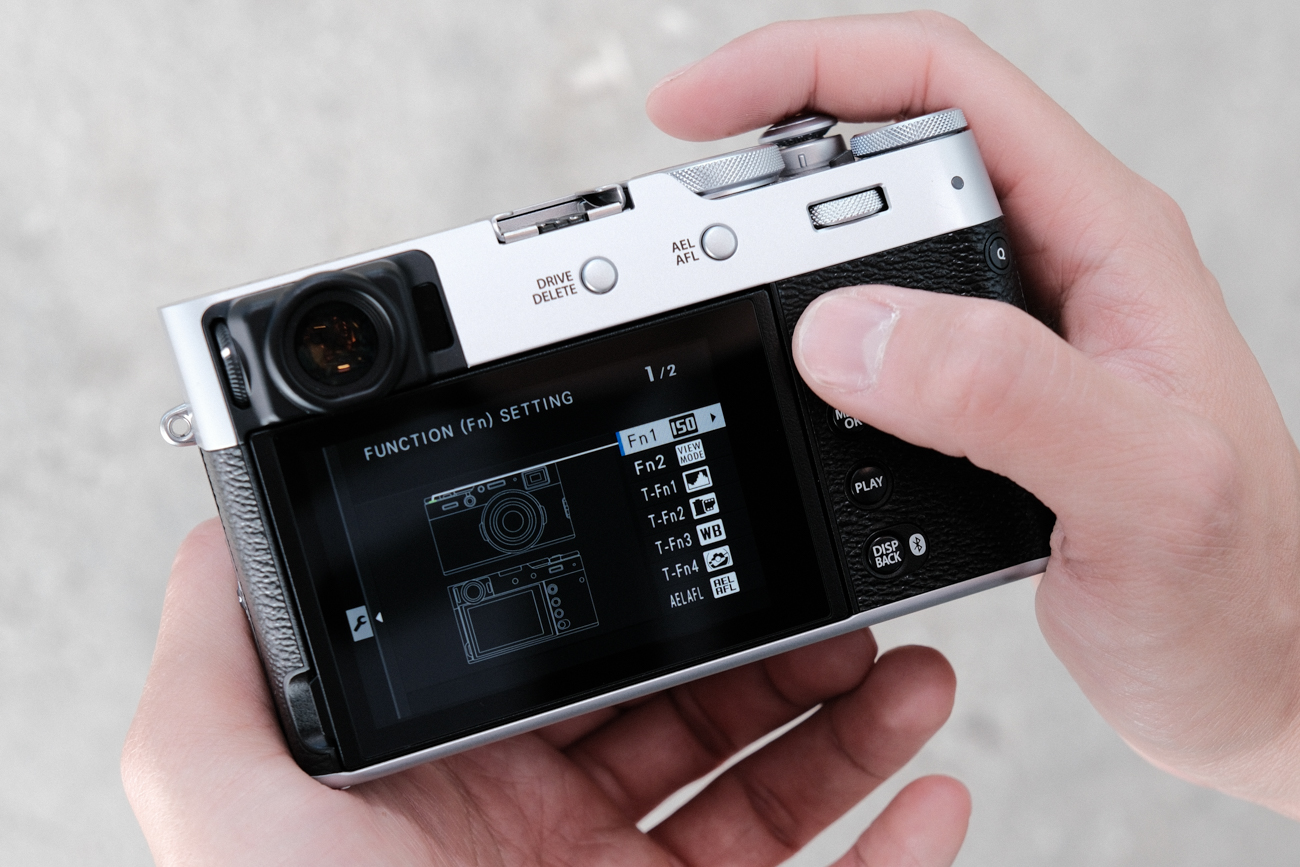
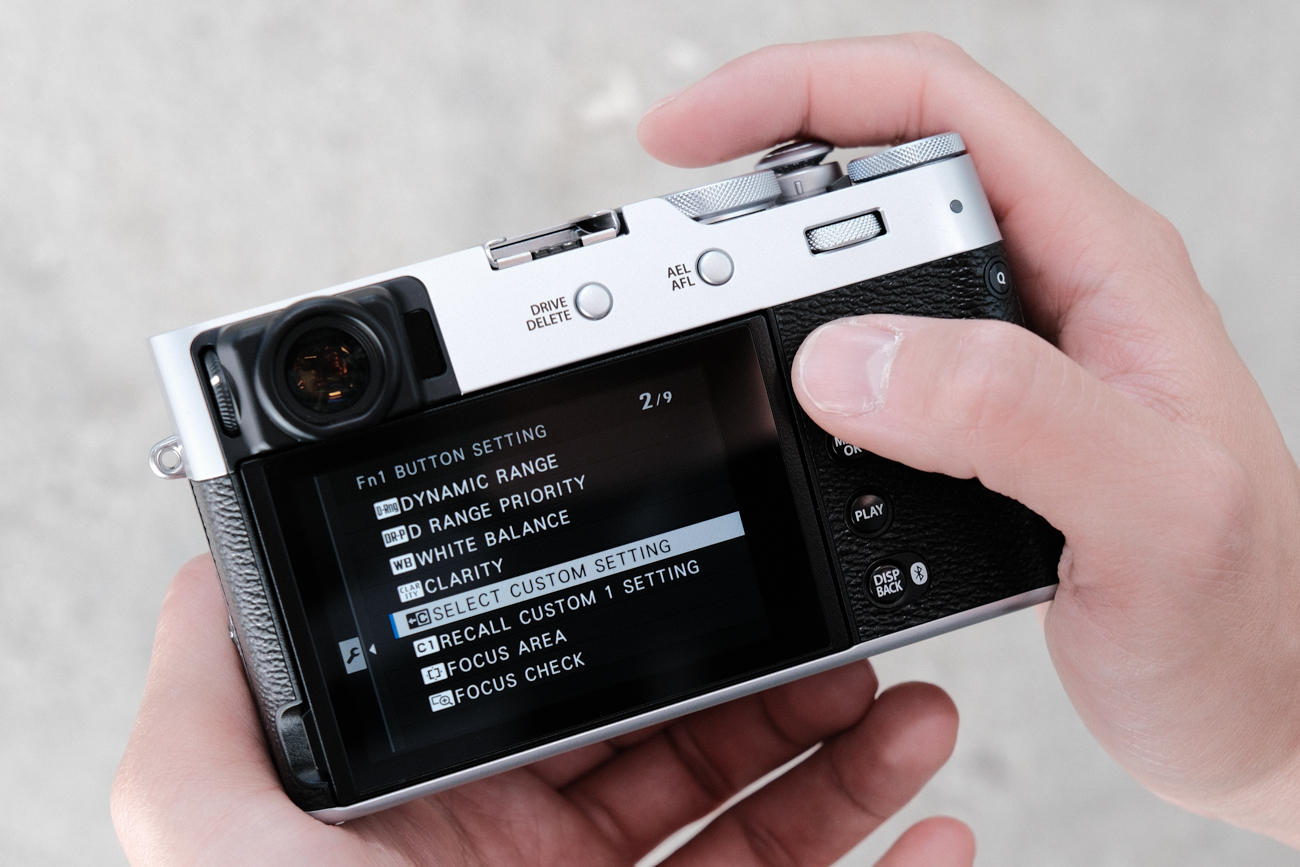
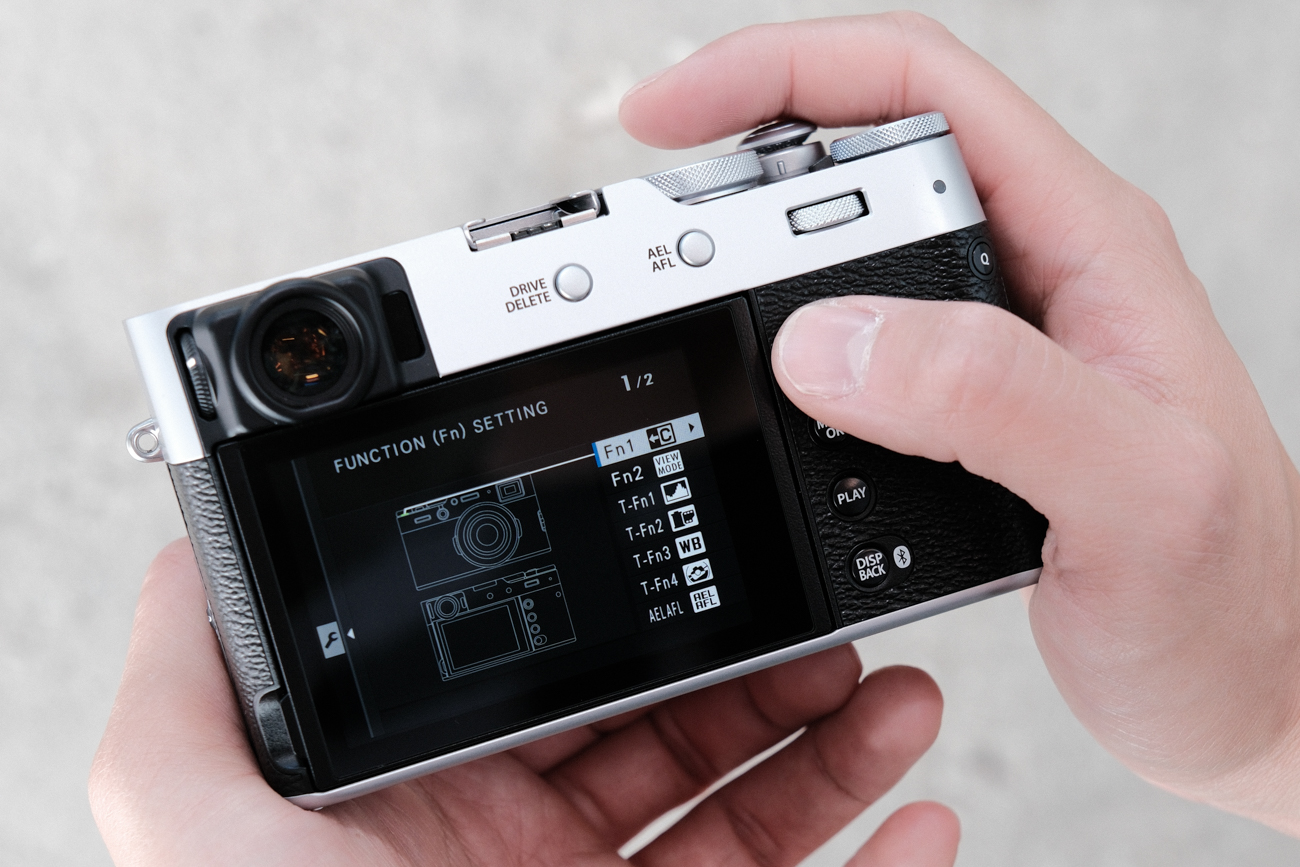
Für noch mehr Geschwindigkeit kannst Du den Wechsel der Custom Settings auch auf eine der frei belegbaren Funktionstasten (Fn-Buttons) legen. Halte dazu einfach die DISP/BACK-Taste gedrückt, um in das Tastenbelegungs-Menü zu gelangen. Weise einer gut erreichbaren Taste die Funktion SELECT CUSTOM SETTING zu. So kannst Du den Look wechseln, ohne die Kamera vom Auge lösen zu müssen.
Inspiration finden
Die Welt der FUJIFILM-Recipes ist riesig und wächst jeden Tag. Wenn Du nicht einen Look selbst von Grund auf neu erfinden möchtest, gibt es grossartige Anlaufstellen, um Dich inspirieren zu lassen und fertige Looks auszuprobieren.
Die mit Abstand grösste und bekannteste Plattform ist Fuji X Weekly. Der Gründer Ritchie Roesch hat dort Hunderte von Recipes veröffentlicht, die klassischen Analogfilmen nachempfunden sind. Es gibt auch eine dazugehörige Smartphone-App.
Bei FUJISTYLE findest Du eine weitere hervorragende Community. Neben einer grossen Auswahl an Recipes gibt es hier auch eine Fotorahmen-App, die perfekt auf den FUJIFILM-Workflow abgestimmt ist.
Ich lasse mich für neue Recipes vor allem von anderen Fotograf:innen auf Sozialen Medien inspirieren. Viele teilen dort ihre Setups inklusive Beispielbildern, wodurch man einen guten ersten Eindruck vom Look erhält.
Wenn ich selbst experimentiere, nutze ich einen einfachen, aber sehr effektiven Ansatz: Ich fotografiere eine Serie im RAW-Format, idealerweise in möglichst unterschiedlichen Lichtsituationen wie Sonne, Schatten, Indoor oder Kunstlicht. Diese Dateien lade ich anschliessend in FUJIFILM X RAW Studio auf meinem Laptop. Die Software greift direkt auf den Prozessor der angeschlossenen Kamera zu, wodurch die Ergebnisse exakt so aussehen, als wären sie vor Ort entstanden. Am grossen Bildschirm kann ich dann alle Parameter in Ruhe durchspielen und sehe sofort, wie sich der Look in verschiedenen Situationen verhält, bevor ich ihn als Custom Setting in der Kamera speichere.
Fazit
Filmsimulationen und Recipes eröffnen viele Möglichkeiten, den eigenen fotografischen Stil bereits direkt in der Kamera mitzugestalten. Das direkte Feedback im Sucher verändert dabei oft auch die Art, wie fotografiert und beobachtet wird. Wer sich intensiver mit den einzelnen Einstellungen beschäftigt, entwickelt mit der Zeit ein besseres Verständnis dafür, wie Bildwirkung entsteht – von subtilen Farbverschiebungen bis hin zu charakteristischen Looks.
Mehr zu den Grundlagen, Parametern und kreativen Möglichkeiten von Filmsimulationen findest Du in Teil 1 dieses Beitrages.
Foto & Text: Denny Waves
HERITAGE HERITAGE HERITAGE
Wenn dir dieser Beitrag gefallen hat, drücke auf das Herz.
Diese Beiträge könnten dich interessieren
Stories GFX-Kameras Stories GFX-Kameras
FUJIFILM Farben
Mehr als nur Looks: Die Welt der FUJIFILM Filmsimulationen
FUJIFILM Discovers
TOMATO TRAVELS – VOM SAATGUT ZUR PELATIBÜCHSE MIT DANIEL RIHS

FUJIFILM Case study
Wenn Technik auf 2’502 Metern sichtbar wird
fujifilm discovers
GFX100S II auf Skitour mit Jannis Richli

FUJIFILM Comparison
FUJIFILM X100VI vs. X-E5 – welche Kamera passt besser zu Dir?
FUJIFILM compacts
Vergleich FUJIFILM Kompaktkamera: GFX100RF, X100VI oder X half?
fujifilm discovers
Wild Bangkok: Streetfood im Neonlicht mit der X-T5