21.05.26 zurück
Mehr als nur Looks: Die Welt der FUJIFILM Filmsimulationen
Filmsimulationen sind längst mehr als nur voreingestellte Looks. Durch die Kombination verschiedener Parameter lassen sich individuelle Bildstile direkt in der Kamera gestalten. In diesem Beitrag erklärt Denny Waves die Grundlagen sogenannter Filmrezepte und zeigt, wie Einstellungen wie Highlight- und Schattenwerte, Farbwiedergabe, Körnung oder Weissabgleich das Bild beeinflussen. Der Beitrag richtet sich an alle, die sich intensiver mit dem kreativen Potenzial der FUJIFILM Filmsimulationen beschäftigen möchten.
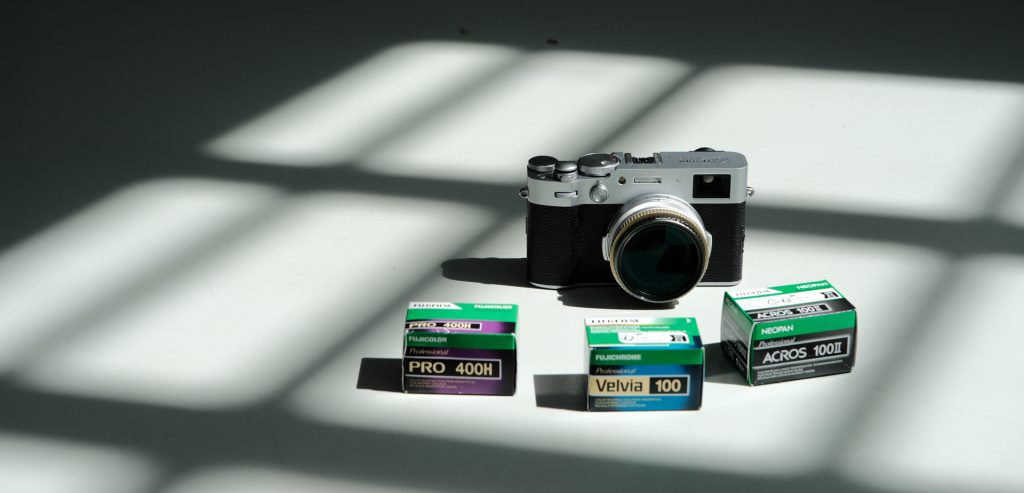
Die digitale Fotografie hat uns unendliche Möglichkeiten geschenkt, aber auch ein neues Problem geschaffen: Bilder können endlos nachbearbeitet werden. Vor allem wenn Du einen klickfreudigen Zeigefinger hast. Wer kennt es nicht? Man kommt von einem Ausflug oder einem Shooting zurück, die Speicherkarte ist voll mit schönen Erinnerungen und absoluten Hero-Shots, aber statt sich über die Bilder zu freuen, graut es einem vor den Stunden am Computer. Genau hier setzen die FUJIFILM-Filmsimulationen an. Sie sind nicht einfach nur Filter, sondern eine Rückbesinnung auf die Essenz der Fotografie, bei der das Bild bereits im Moment der Aufnahme bewusst gestaltet wird.
Recipes abspeichern und verwalten
Du weisst bereits bestens über unsere Filmsimulationen Bescheid und suchst eine Anleitung, wie Du Dein Recipe in der Kamera integrieren kannst? Im zweiten Teil findest Du unsere Step-by-step-Anleitung
zu Teil 2
zu Teil 2
Was sind Filmsimulationen?
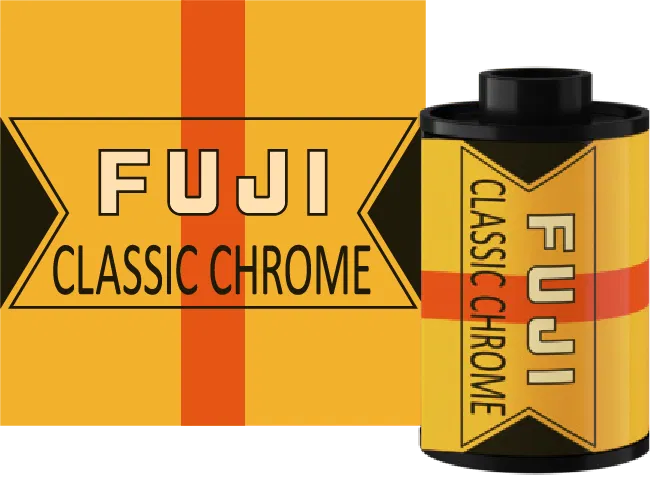
Wer schon einmal einen analogen Film in eine Kamera eingelegt hat, weiss, dass die Wahl des Films massgeblich den Look der Bilder bestimmt. Genau dieses Prinzip bringen die FUJIFILM-Filmsimulationen in die digitale Welt. Es handelt sich dabei nicht um einfache, nachträglich angewendete Filter wie bei Instagram und Co., sondern um tiefgreifende Farb- und Kontrastprofile, die direkt bei der Bildentstehung in der Kamera angewendet werden. FUJIFILM greift hierbei auf über 80 Jahre Erfahrung in der Entwicklung analoger Filme zurück. Die Simulationen reproduzieren dabei die Charakteristiken der Analogfilme: von den lebendigen Farben eines Velvia bis hin zum entsättigten, dokumentarischen Stil eines Classic Chrome. So gelingt es, Bilder mit Charakter und Seele zu erschaffen, die direkt aus der Kamera überzeugen, ohne dass man stundenlang am Computer sitzen muss.
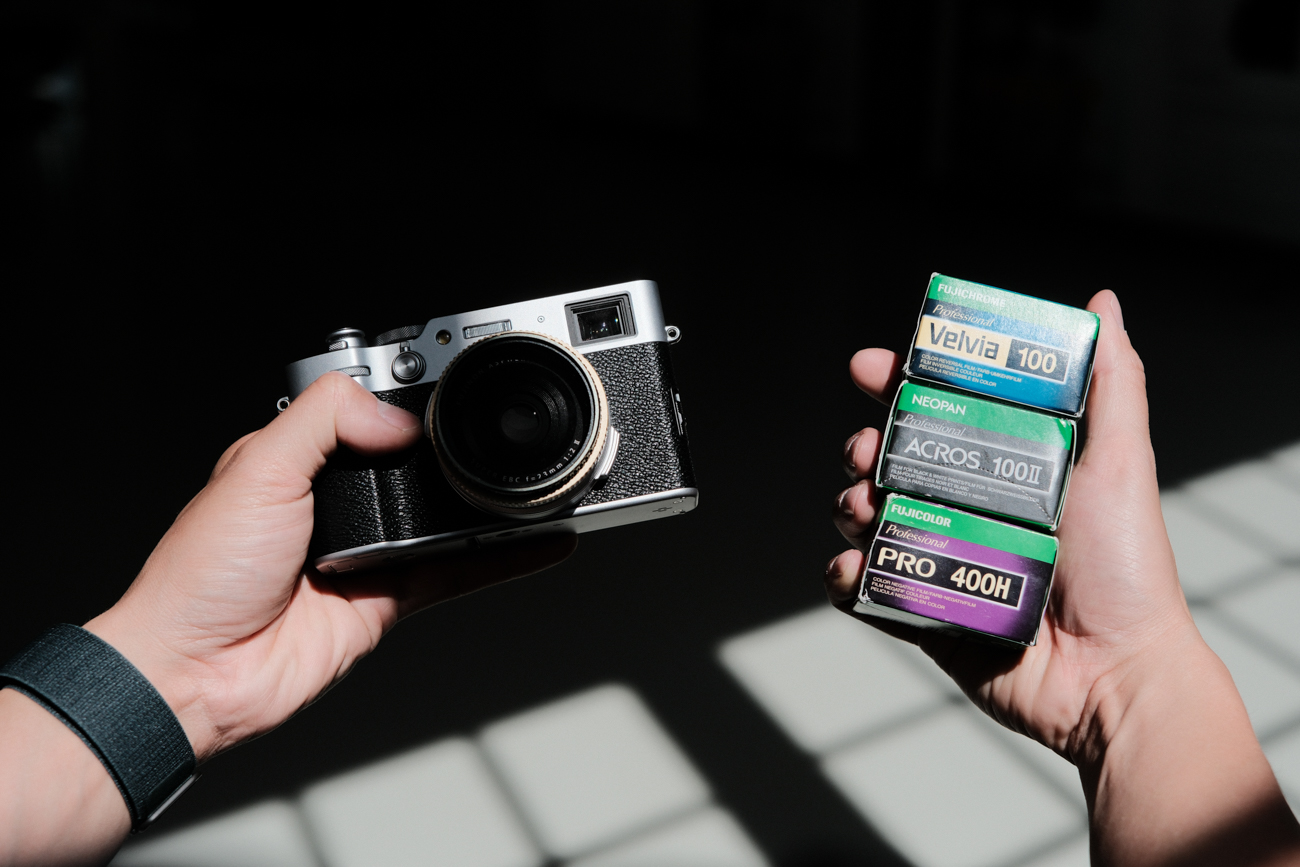
Wie Filmsimulationen technisch funktionieren
Während man bei Bildbearbeitungsprogrammen wie Lightroom und CaptureOne normalerweise ein flaches RAW-Bild nachträglich am Computer bearbeitet und Parameter wie Farben und Kontrast über Regler anpasst, passiert die Magie bei FUJIFILM direkt im Kameraprozessor. Die Kamera interpretiert die Sensordaten in Echtzeit und wendet komplexe Algorithmen an, die nicht nur Farben verschieben, sondern auch das Zusammenspiel von Lichtern, Schatten und Mikrokontrasten verändern.
Diese «In-Kamera-Bearbeitung» hat einen entscheidenden Vorteil: Das Ergebnis ist oft harmonischer und organischer, als wenn man versucht, den Look nachträglich am Computer nachzubauen. Da die Kamera genau weiss, wie ihr eigener Sensor auf Licht reagiert, kann sie die Filmsimulation perfekt darauf abstimmen. Zudem spart es enorm viel Zeit. Man fotografiert im JPEG-Format, sieht das fertige Bild bereits vor der Aufnahme im Sucher und kann es direkt aufs Smartphone übertragen und teilen. Der kreative Prozess verlagert sich somit vom Schreibtisch zurück in den Moment.
Aufbau eines Recipes
Ein sogenanntes Filmrezept (Recipe) geht noch einen Schritt weiter. Es nimmt eine Filmsimulation als Basis und verfeinert sie durch die Anpassung weiterer Einstellungsparameter, um einen ganz individuellen Stil zu kreieren. Ein Recipe besteht somit aus mehreren Einstellungen, die gemeinsam den finalen Look des Bildes definieren. Die insgesamt zwölf Parameter verfügen auch über eine starke Wechselwirkung und können die Basisfilmsimulation drastisch verändern. Das sind die wichtigsten Parameter:
Filmsimulation
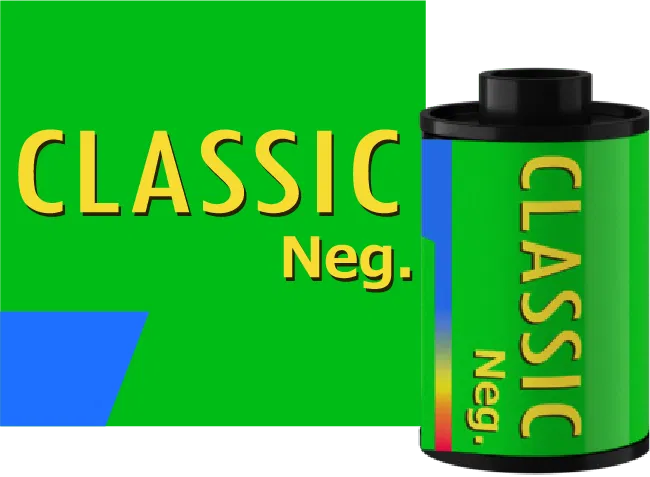
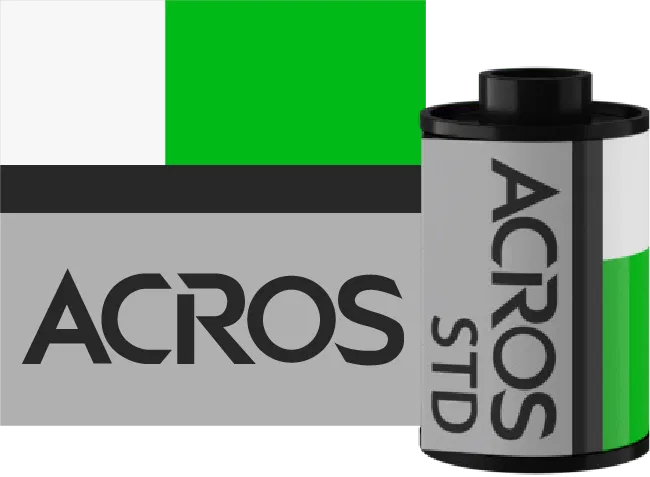
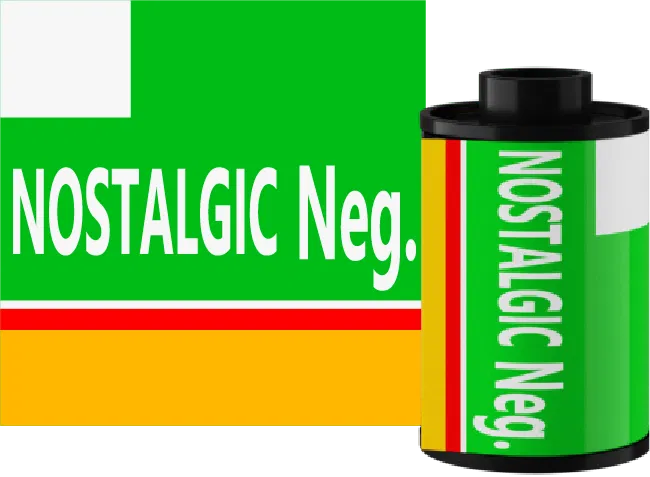
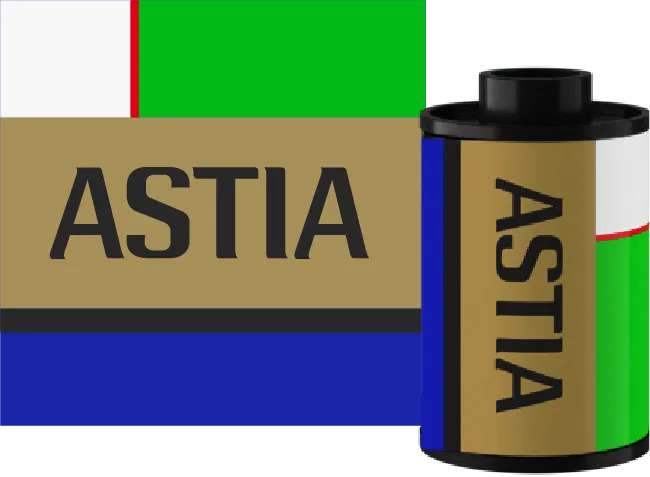
Die gewählte Filmsimulation bildet das Fundament jedes Recipes. Sie bestimmt die grundlegende Farbpalette und den Basiskontrast. Die Entscheidung für das neutrale Provia, das nostalgische Classic Negative oder das kontrastreiche Acros für Schwarzweiss gibt die grobe Richtung vor. Viele Fotograf:innen in der Community und auch ich bevorzugen Classic Chrome als Basis. Das flache Profil eignet sich sehr gut als Startpunkt.
Auf alle Simulationen hier einzugehen, würde den Rahmen sprengen. Am besten experimentierst Du eine Weile mit den reinen Filmsimulationen, um besser zu verstehen, wie sie auf verschiedene Lichtsituationen reagieren. Eine umfangreiche Übersicht der einzelnen Simulationen findest Du hier.
Dynamic Range (DR)
Die Dynamikbereich-Einstellung (DR100, DR200, DR400) steuert, wie die Kamera mit extremen Kontrasten umgeht. DR100 bietet den natürlichsten Kontrast. DR200 und DR400 schützen helle Bereiche vor dem Ausfressen, indem sie die Lichter abdunkeln und gleichzeitig die Schatten leicht anheben. DR400 eignet sich besonders für sehr kontrastreiche Szenen an sonnigen Tagen, wenn Du möglichst viele Details in hellen und dunklen Bildbereichen erhalten möchtest. Beachte: Höhere DR-Stufen erfordern einen höheren Mindest-ISO (DR200 ab ISO 250 bis 320, DR400 ab ISO 500 bis 640, je nach Kameramodell).
Grain Effect
Dieser Effekt fügt dem Bild ein künstliches, aber meiner Meinung nach sehr organisch wirkendes Filmkorn hinzu. Man kann die Stärke (schwach/stark) sowie die Grösse (klein/gross) einstellen. Der Grain Effect eignet sich hervorragend, um digitalen Bildern eine analoge, nostalgische Textur zu verleihen. Falls Du einen sehr sauberen und modernen Look bevorzugst, solltest Du ihn eher weglassen.


Color Chrome Effect
Dieser Effekt sorgt für tiefere, sattere Farben und mehr Tonwertabstufungen in stark gesättigten Bildbereichen, ohne diese unnatürlich übersättigt wirken zu lassen. Er ist besonders wirkungsvoll bei leuchtenden Rot- und Gelbtönen, beispielsweise bei Blumen oder kräftigen Herbstfarben. Zudem wird verhindert, dass diese Farben zu einer flachen Fläche verschmelzen.
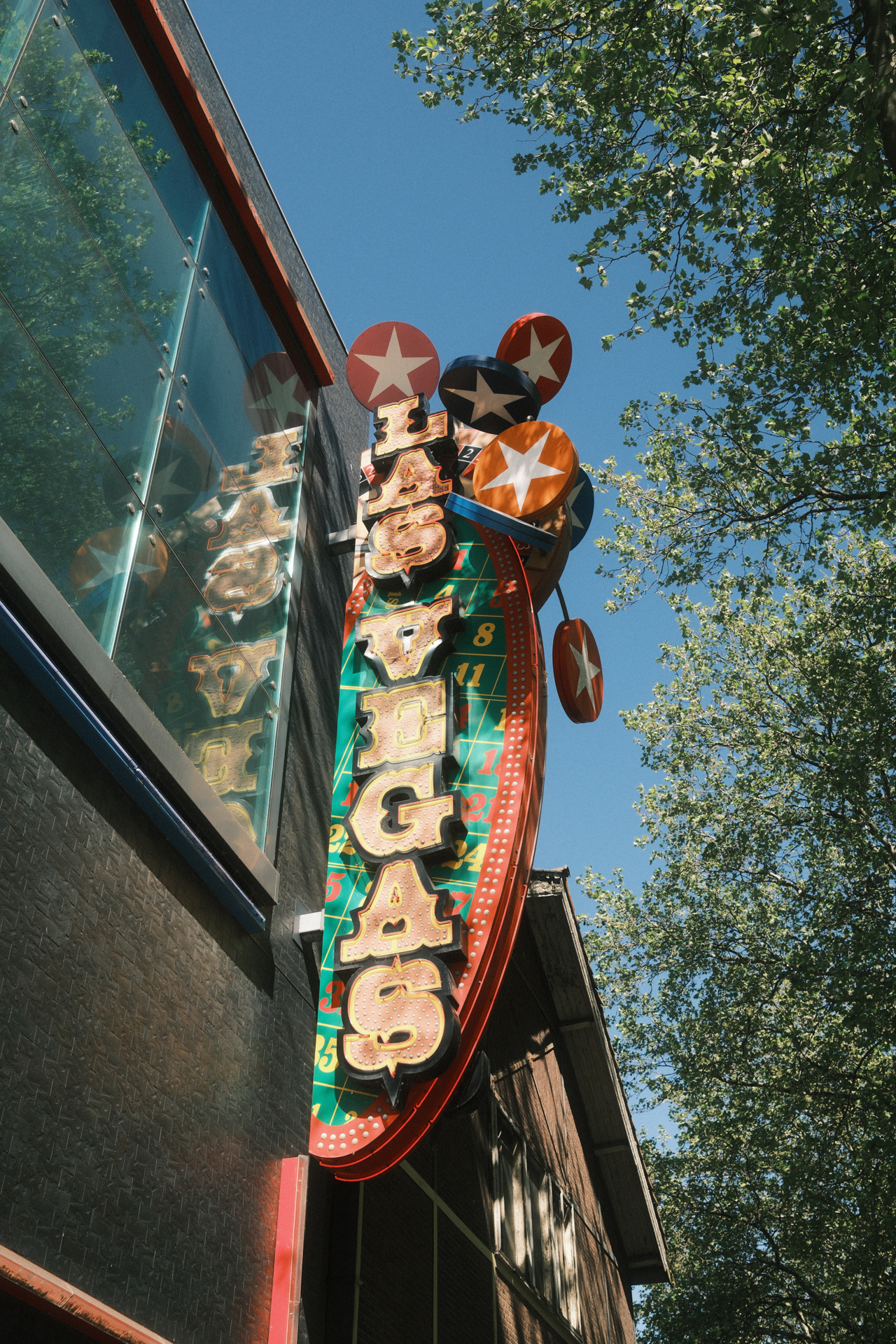
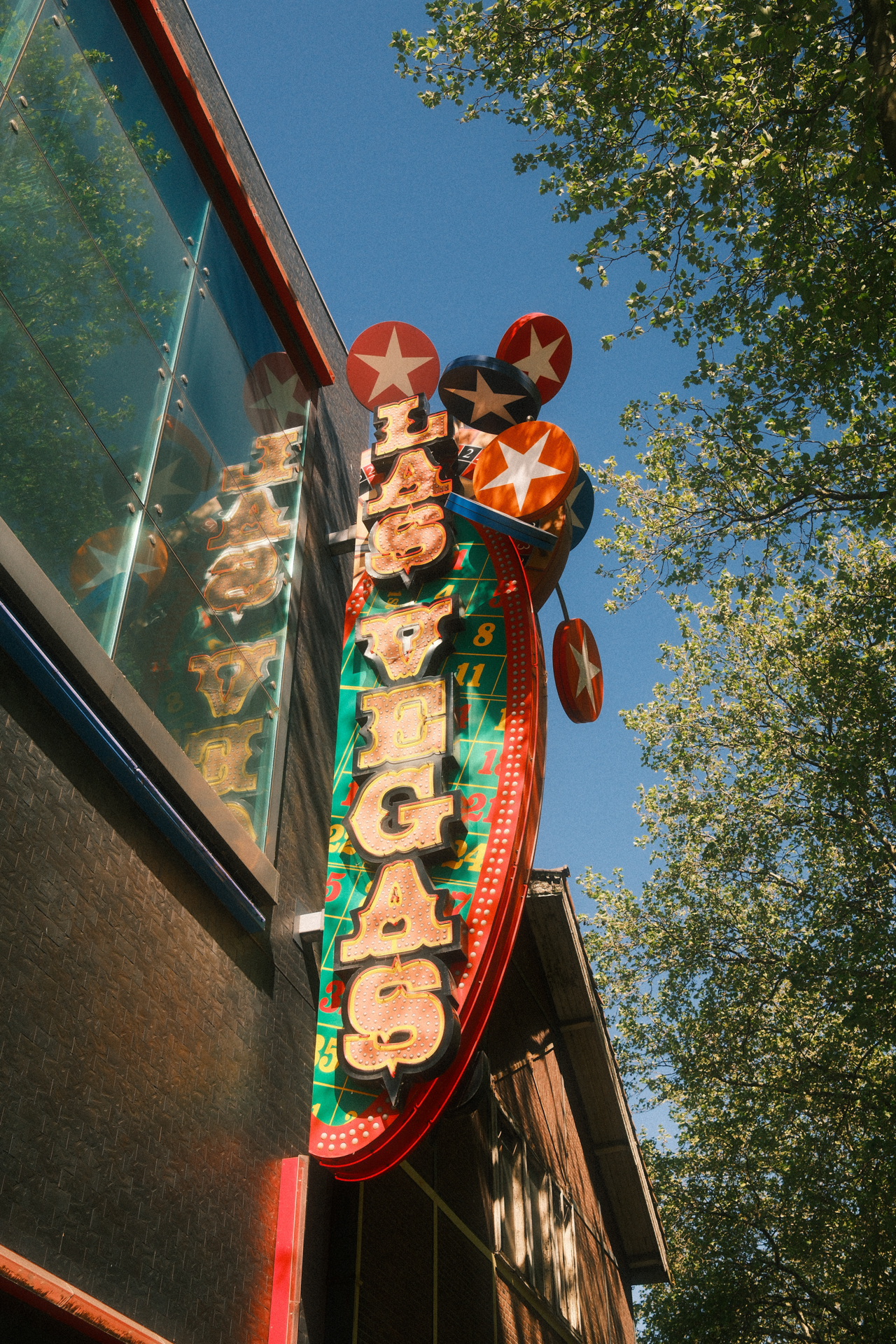
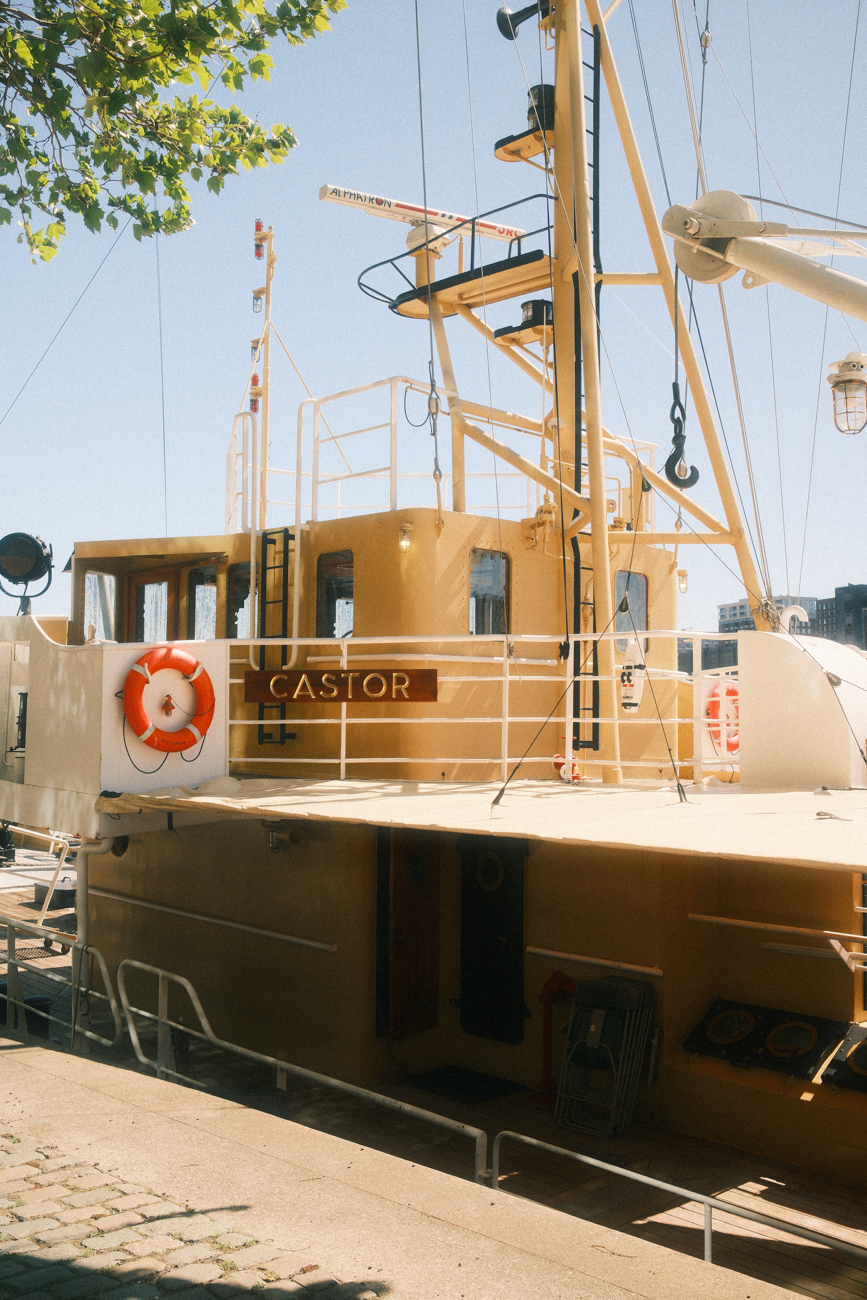
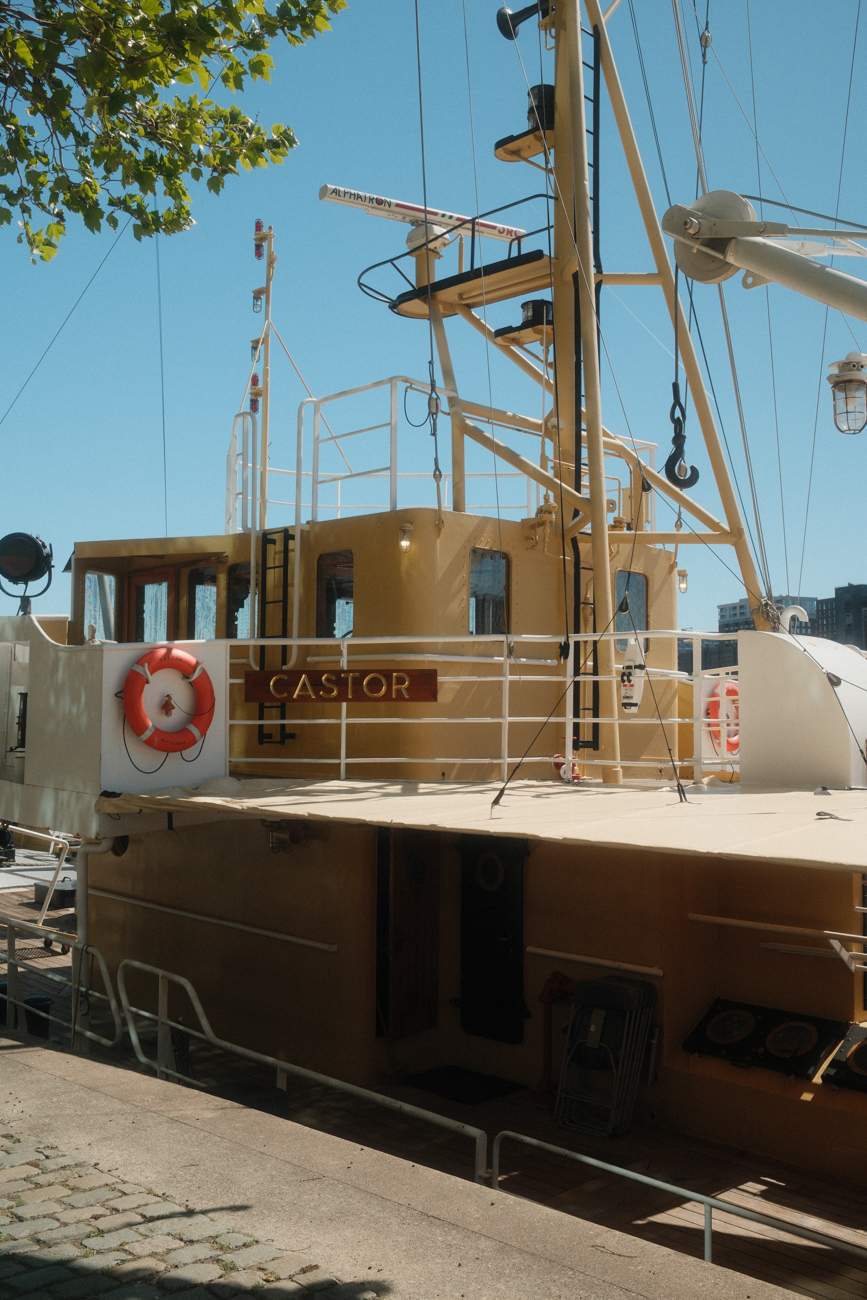
Color Chrome FX Blue
Ähnlich wie der Color Chrome Effect, aber speziell für Blautöne entwickelt. Er macht den Himmel oder das Meer tiefer und strukturierter. Dies ist besonders nützlich an hellen Tagen, wenn der Himmel auf Fotos oft blass oder ausgewaschen wirkt. Gezielt eingesetzt, verleiht er Landschaftsaufnahmen deutlich mehr Dramatik.
White Balance & Shift
Der Weissabgleich sorgt normalerweise für neutrale Farben. In Recipes wird er jedoch oft kreativ genutzt. Durch einen Shift (Verschiebung auf der Rot/blau-Achse) kann man dem Bild gezielt einen wärmeren (mehr Rot/Gelb) oder kühleren (mehr Blau) Grundton verleihen. Vor allem damit kann man die Stimmung eines Recipes massgeblich verändern. Wenn Du Recipes siehst, bei denen die Stimmung und der Farbton stark von den effektiven Farben abweichen, liegt es oftmals an diesem Parameter.
Highlight
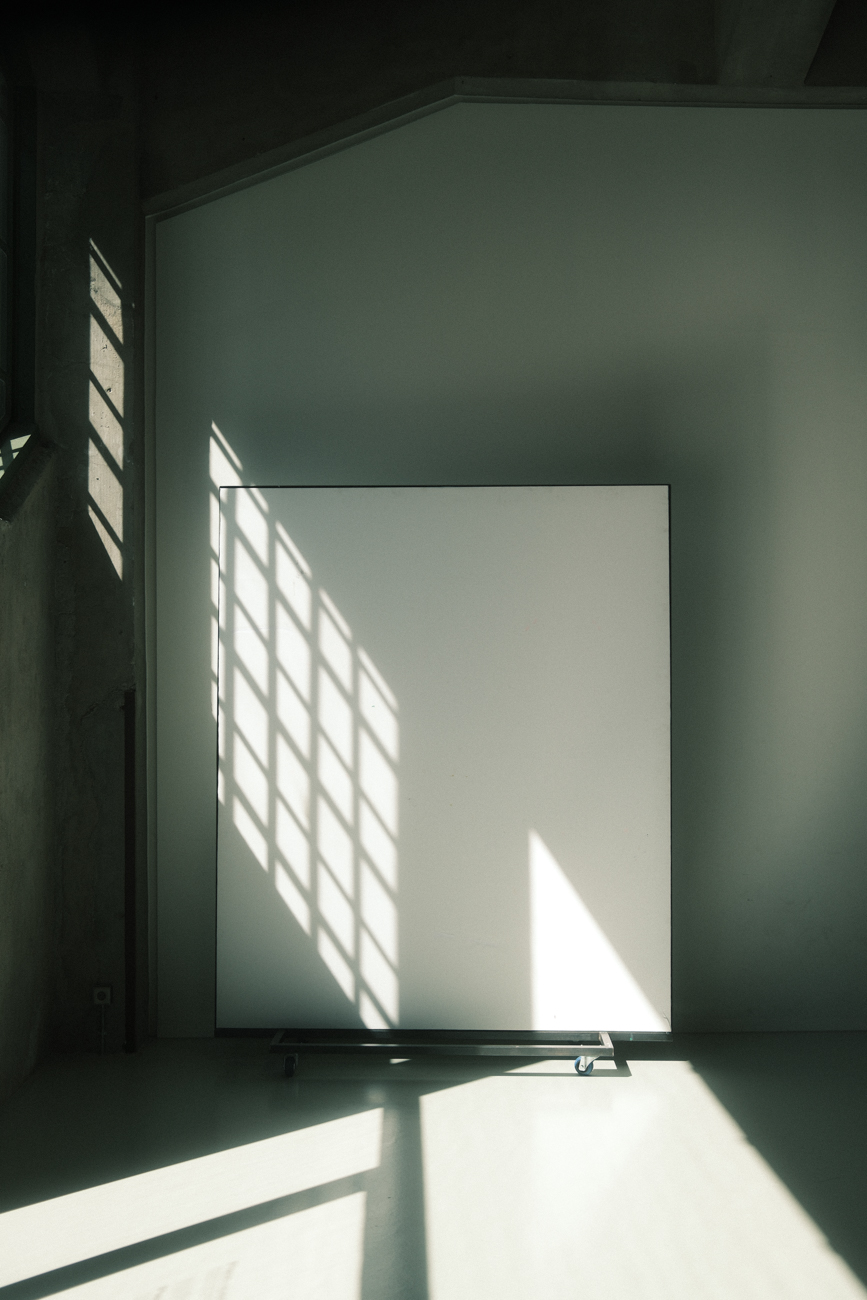
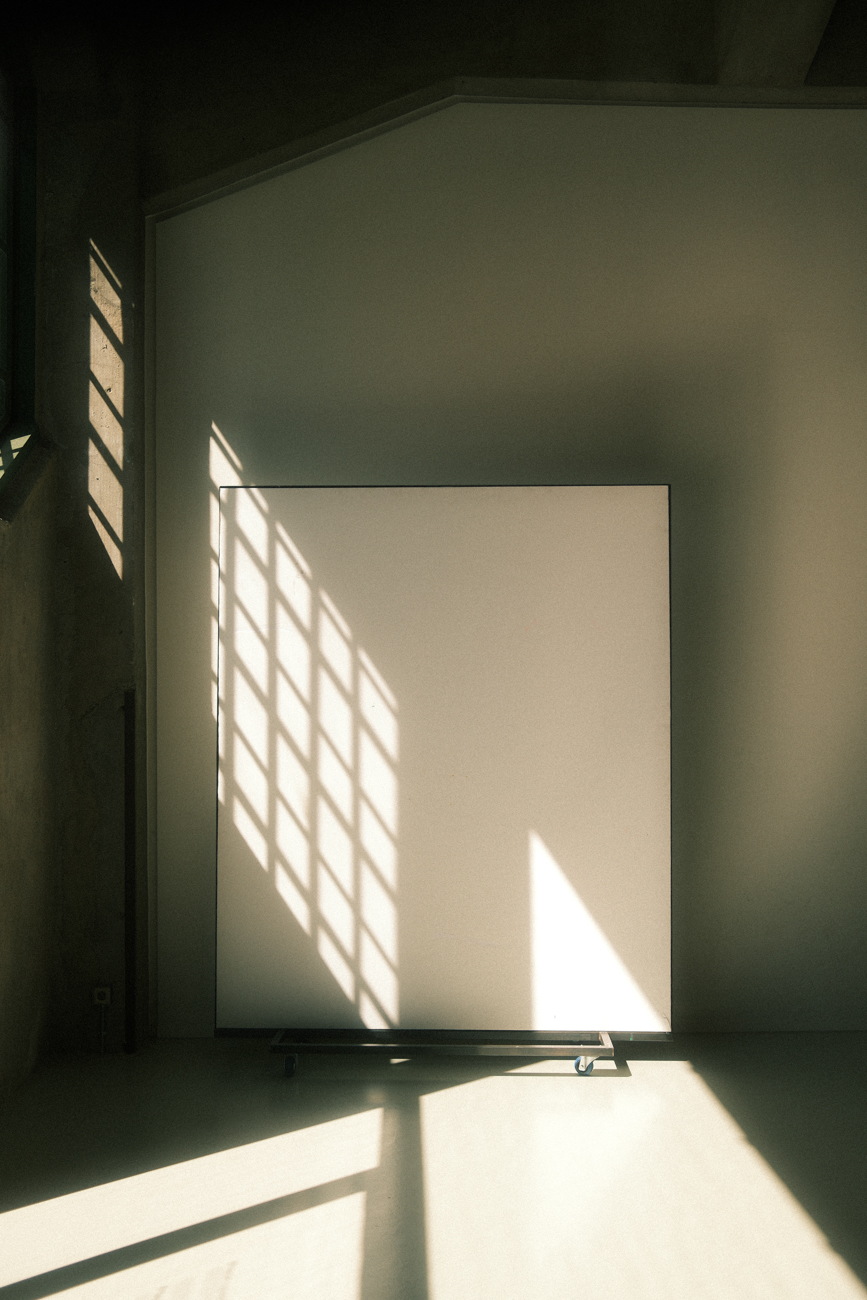
Mit Highlights steuerst Du gezielt die hellsten Bereiche im Bild. Ein positiver Wert macht die Lichter heller und knackiger und erhöht somit den Kontrast. Ein negativer Wert dämpft die Lichter, was für einen weicheren, matteren Look sorgt und gleichzeitig Details in hellen Bereichen rettet.
Shadow
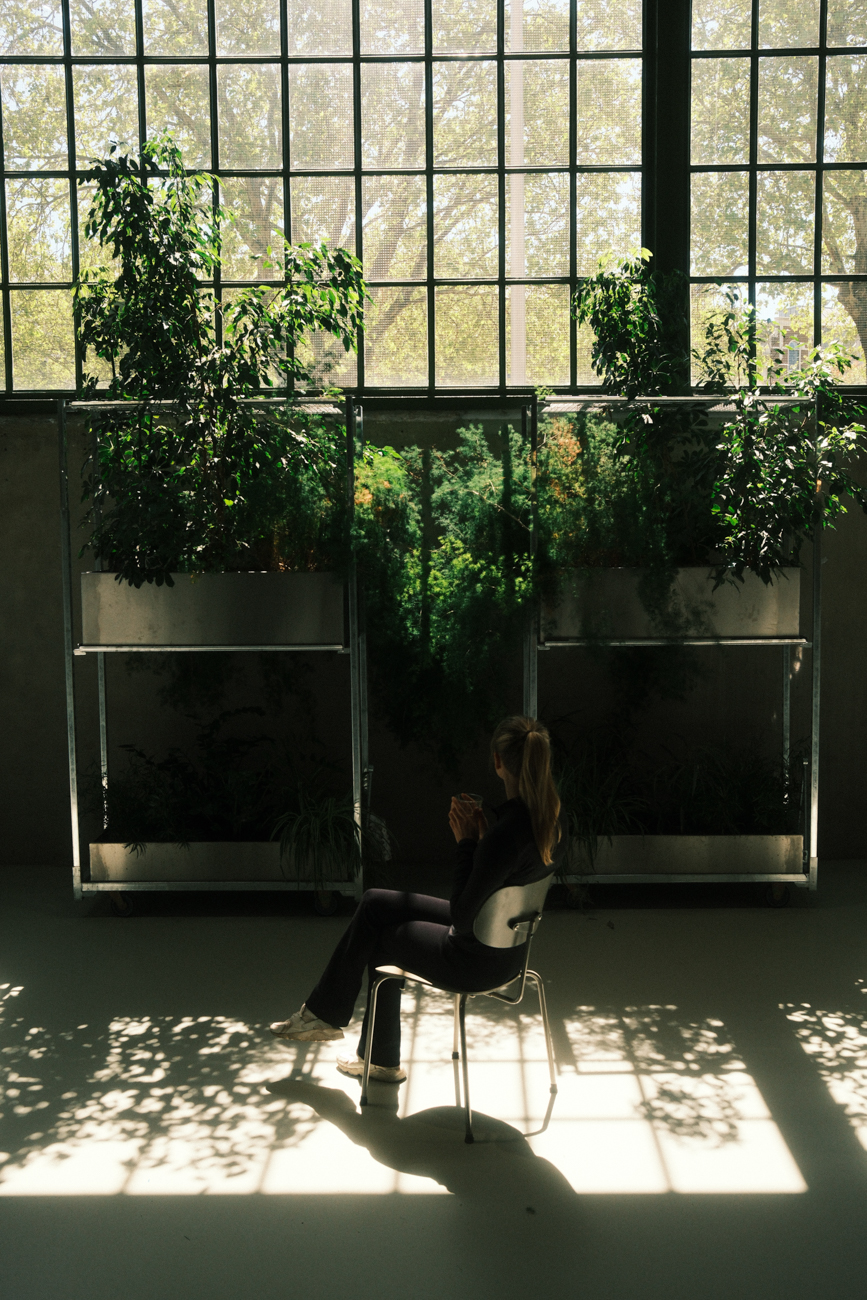
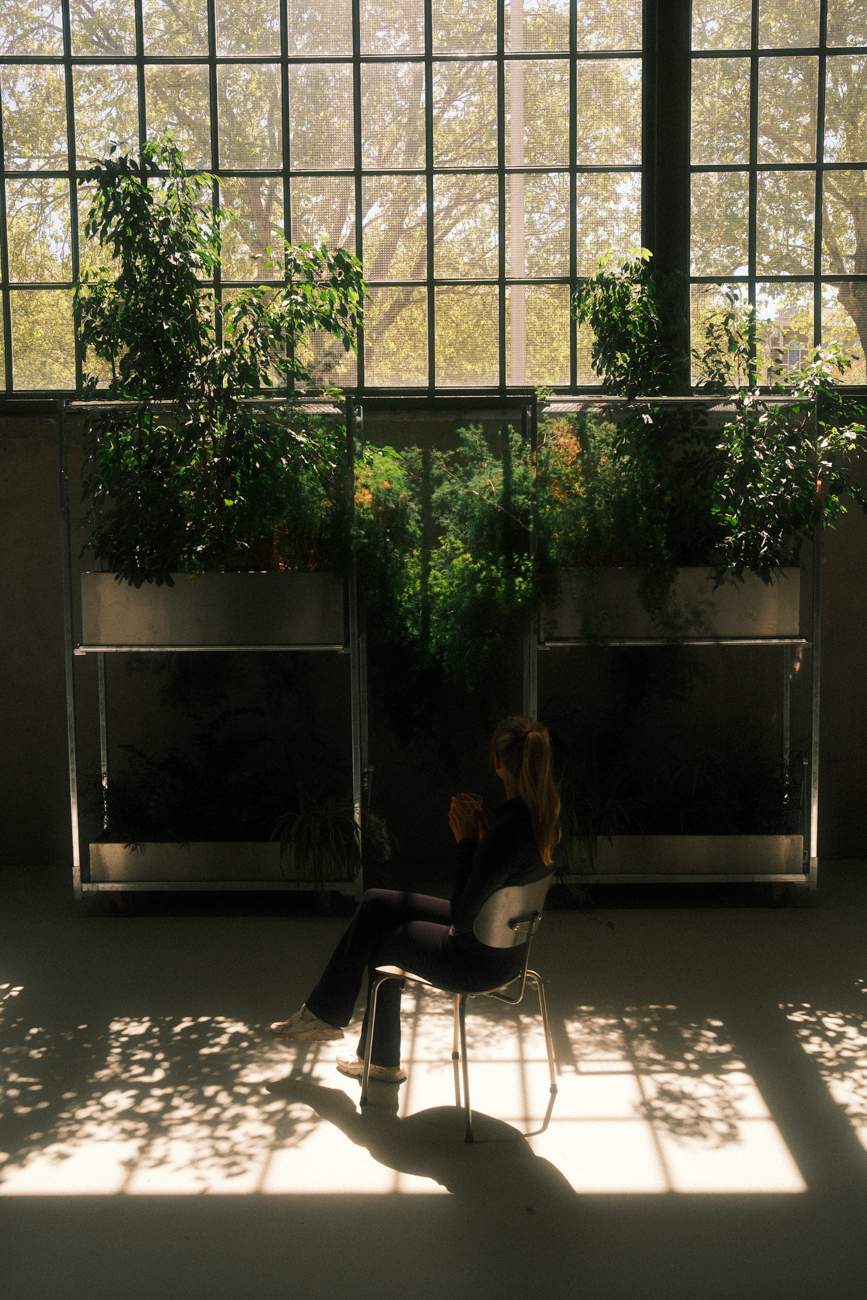
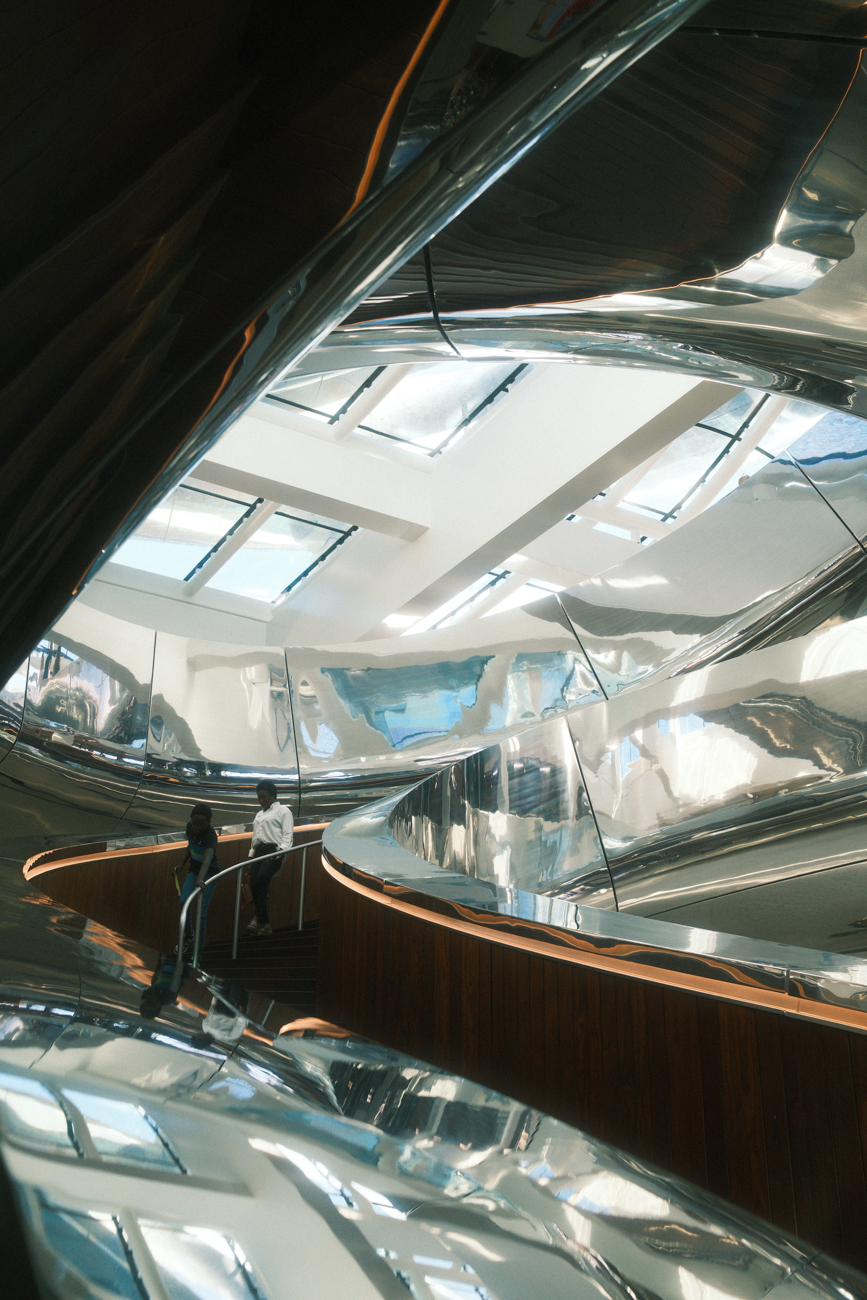
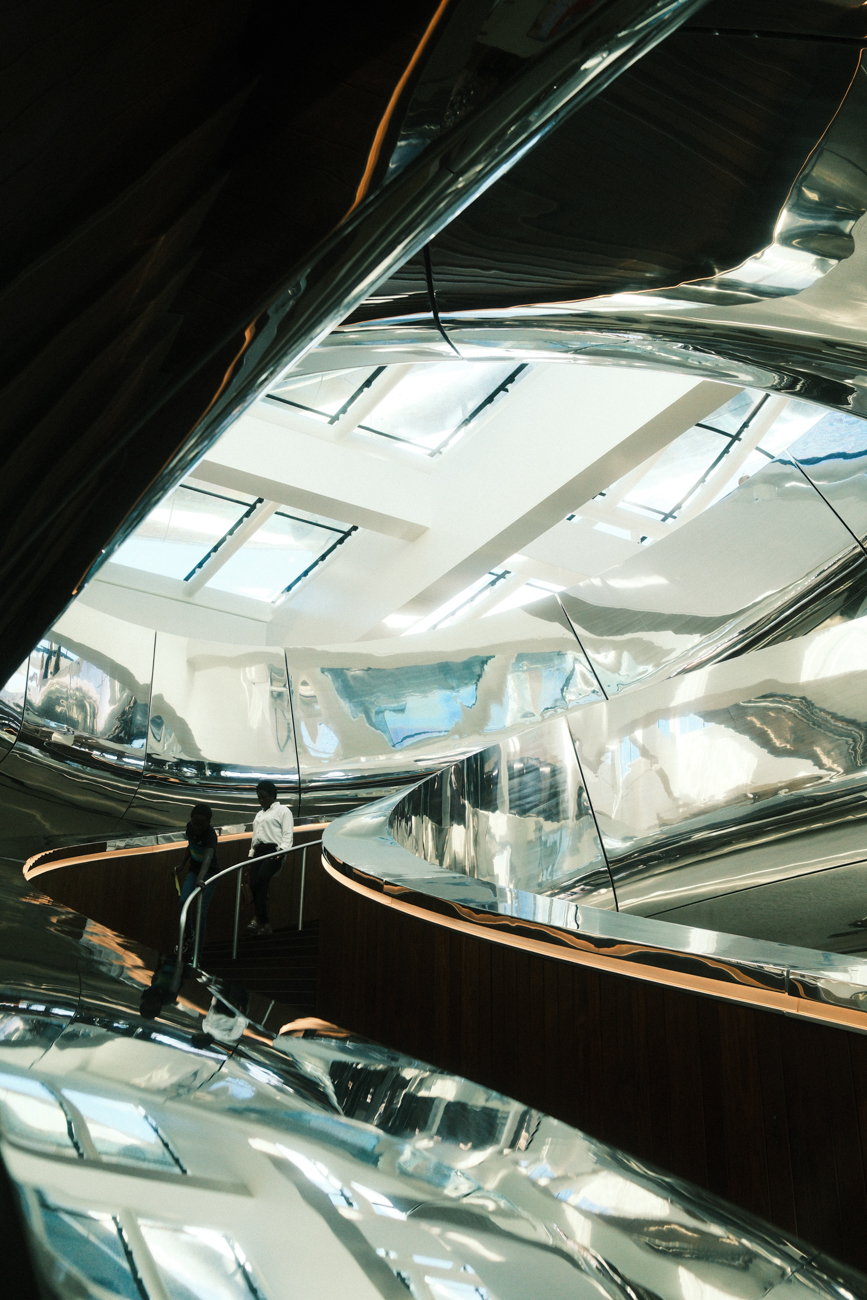
Das Gegenstück zu den Highlights. Ein positiver Wert dunkelt die Schatten ab und sorgt für tiefe, satte Schwarztöne und mehr Dramatik. Ein negativer Wert hellt die Schatten auf, was dem Bild einen Vintage-Look verleihen kann.
Color
Hier wird die allgemeine Farbsättigung des Bildes geregelt. Ein positiver Wert intensiviert die Farben und sorgt für Lebendigkeit. Ein negativer Wert entsättigt das Bild und führt zu einem gedämpften oder pastelligen Look.
Sharpness
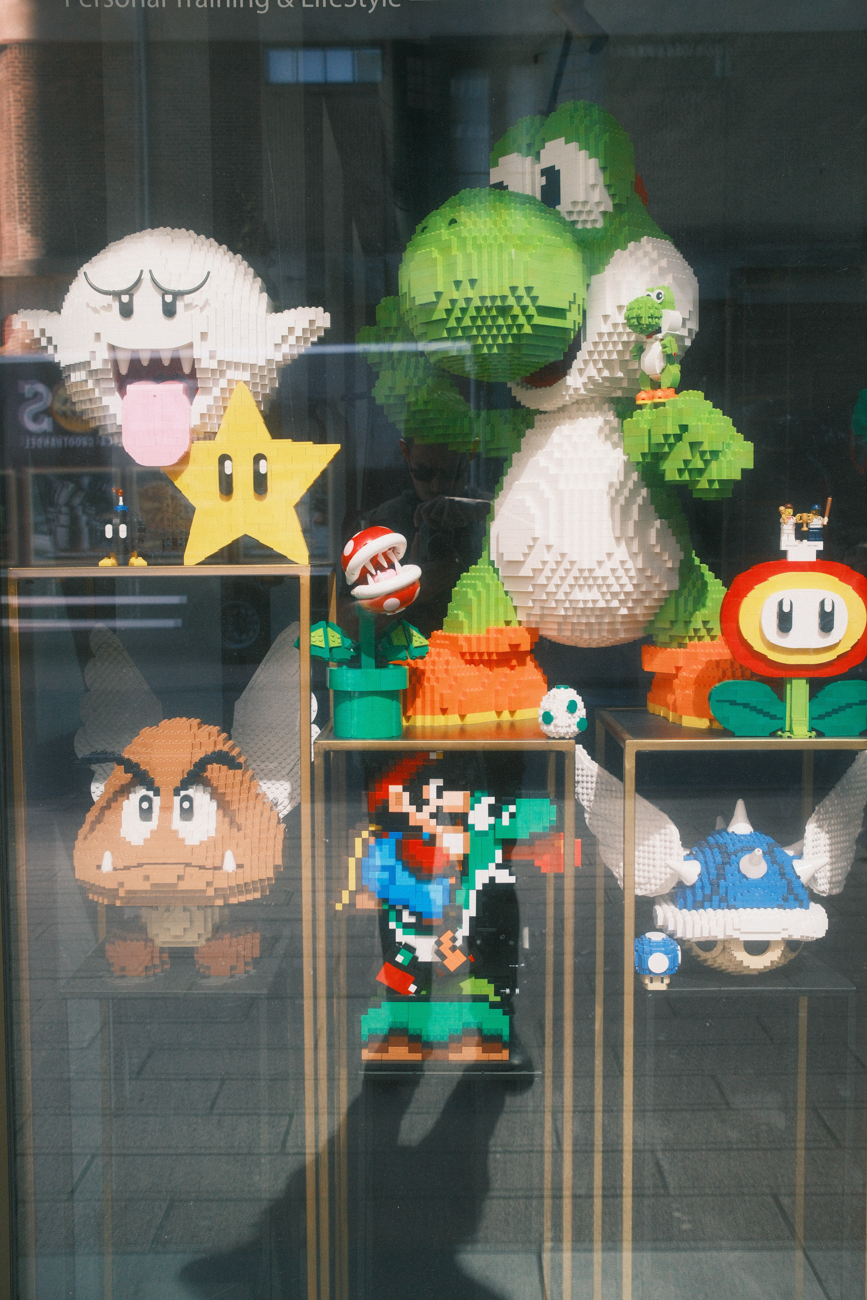
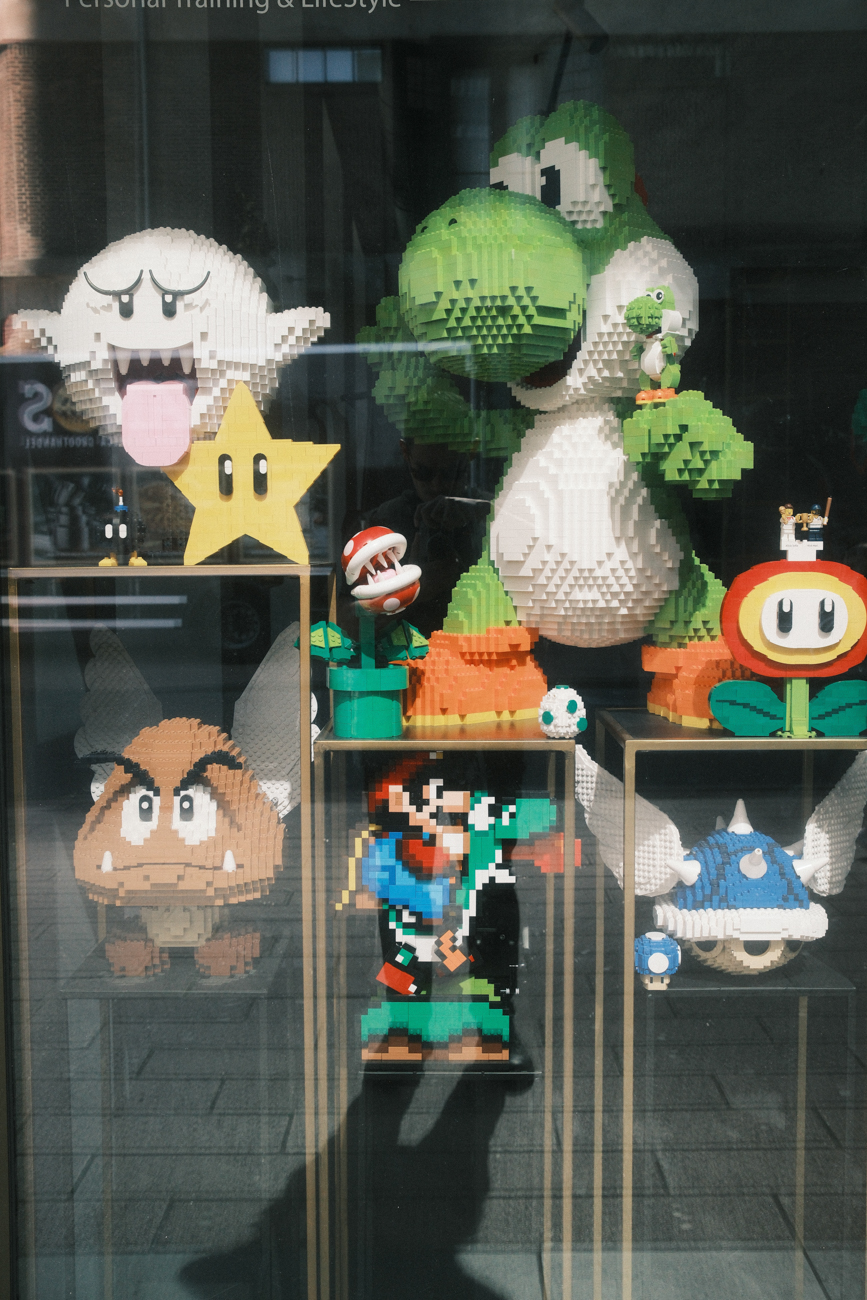
Die Schärfe bestimmt, wie knackig die Kanten im Bild wiedergegeben werden. Für einen modernen, digitalen Look lässt man sie auf 0 oder erhöht sie leicht. Da analoge Filme jedoch oft etwas weicher waren, wird die Schärfe in vielen Vintage-Recipes bewusst in die Minusbereiche reduziert, um einen organischeren, weniger «digitalen» Eindruck zu erzeugen.
High ISO Noise Reduction
Die Rauschunterdrückung bei hohen ISO-Werten glättet das Bild, kann aber bei zu starker Einstellung zu einem matschigen, wachsartigen Look führen. In der Recipe-Community wird dieser Wert oft auf das Minimum (–4) gesetzt. Das natürliche Rauschen des Sensors wird dabei als ästhetisches Element akzeptiert und trägt zum analogen Charakter bei.
Clarity
Klarheit beeinflusst den Mikrokontrast in den Mitteltönen. Ein positiver Wert macht das Bild sehr plastisch und «gritty», was bei Architektur oder stilistischen Porträts spannend sein kann. Ein negativer Wert sorgt für einen weichen, verträumten Gloweffekt, der oft in filmischen oder romantischen Recipes genutzt wird. Wenn Du die Clarity anpasst, wird das Speichern minimal verlangsamt.
ISO und Belichtungskorrektur
Obwohl nicht direkt Teil des I.Q.-Menüs mit Parametern, spielt die Belichtungskorrektur eine wichtige Rolle. Viele Recipes entfalten ihre volle Wirkung erst, wenn man das Bild bewusst leicht überbelichtet (für einen luftigen, pastelligen Look) oder unterbelichtet (für tiefe, satte Farben und dramatische Stimmung). Die meisten Recipes geben zur Belichtungskorrektur und ISO eine Empfehlung ab.
Zwei Recipes im direkten Vergleich
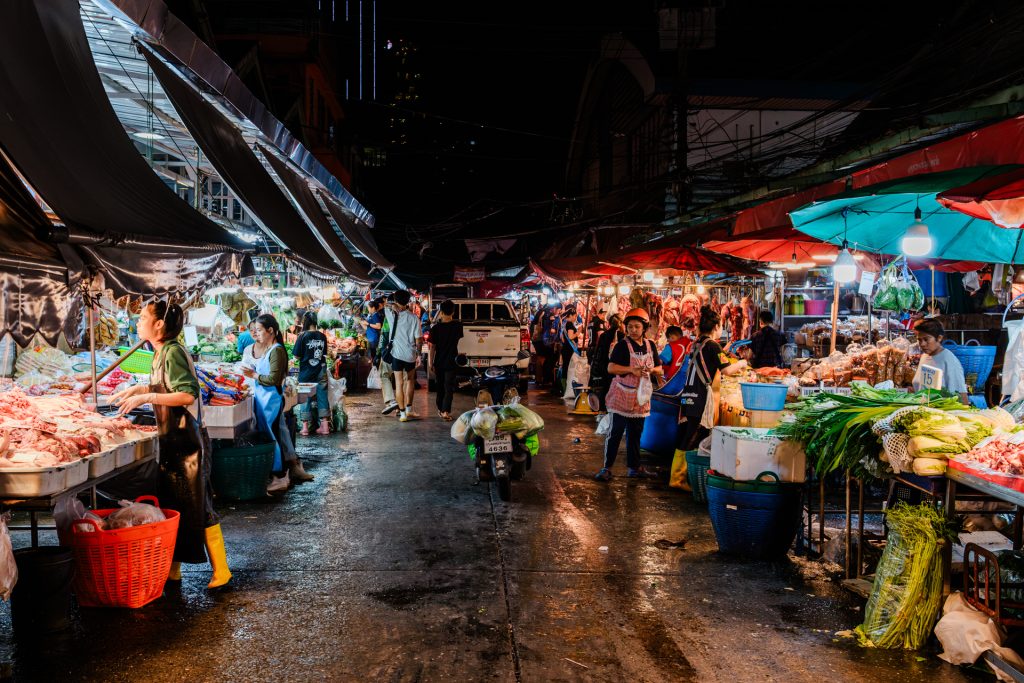
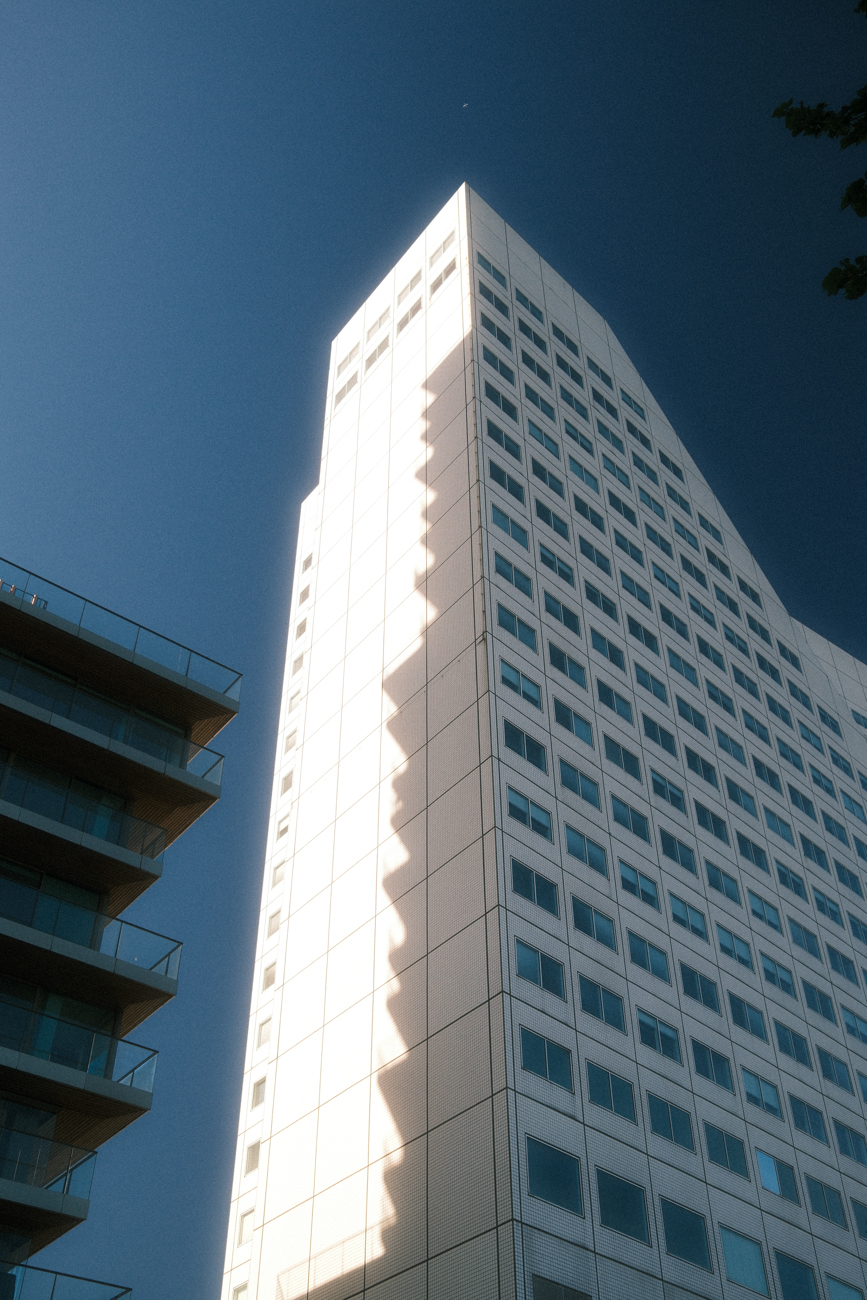
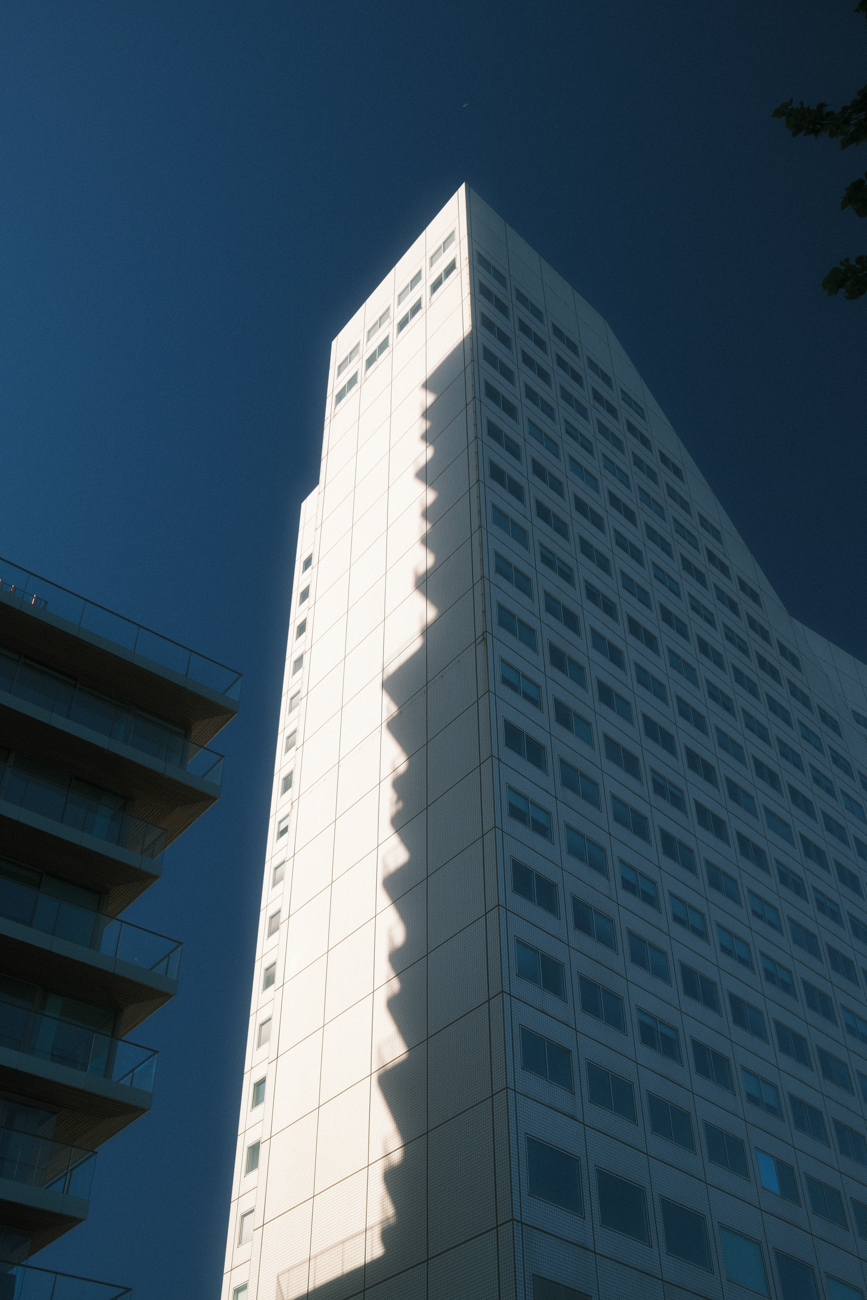
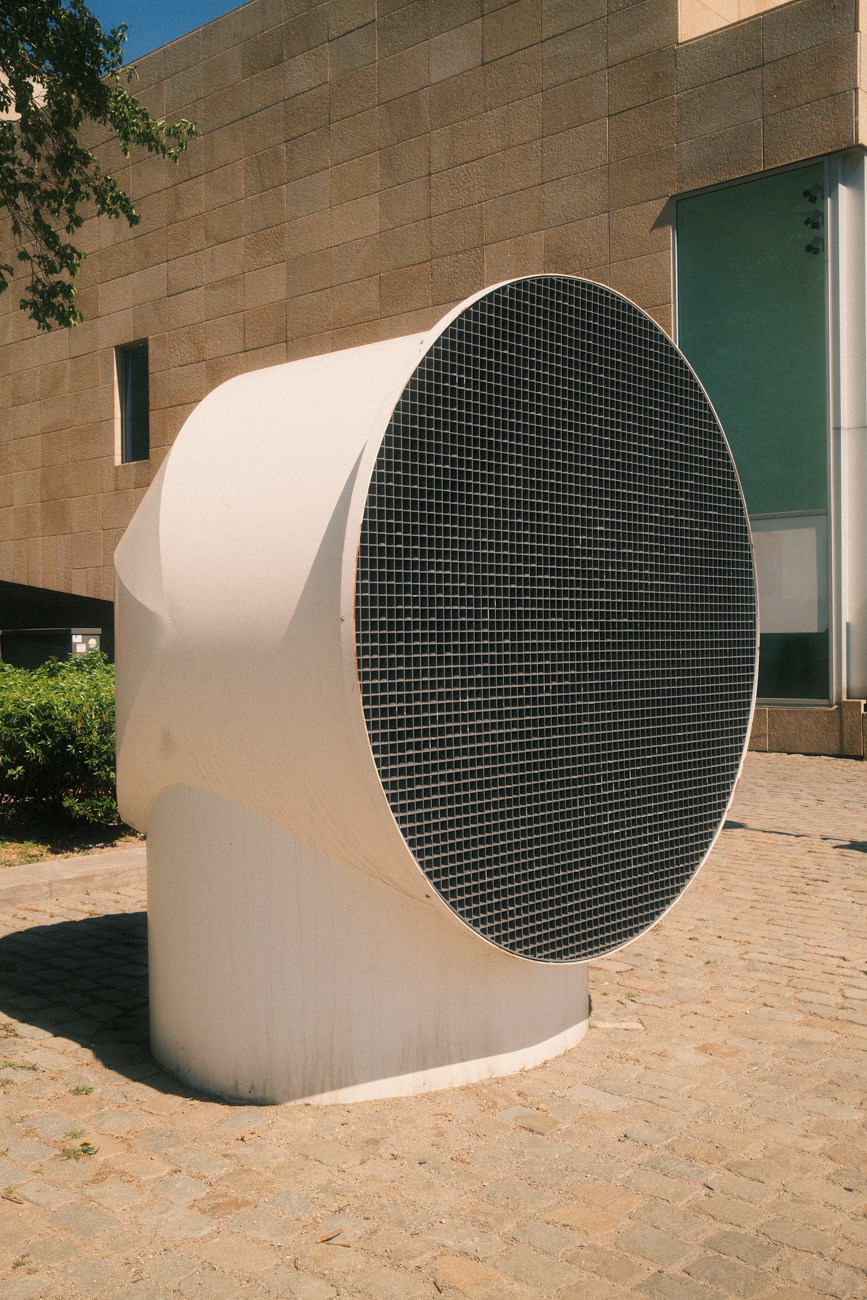
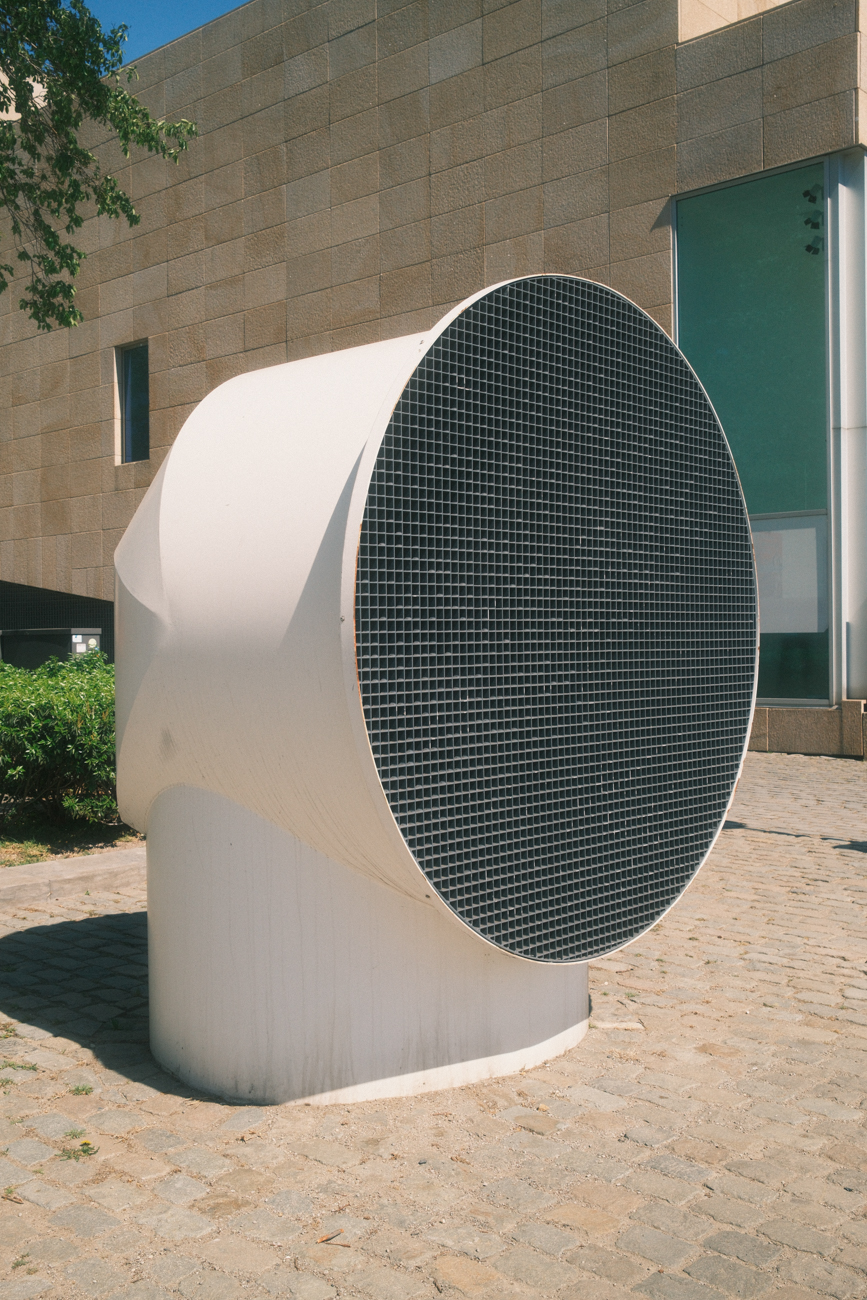
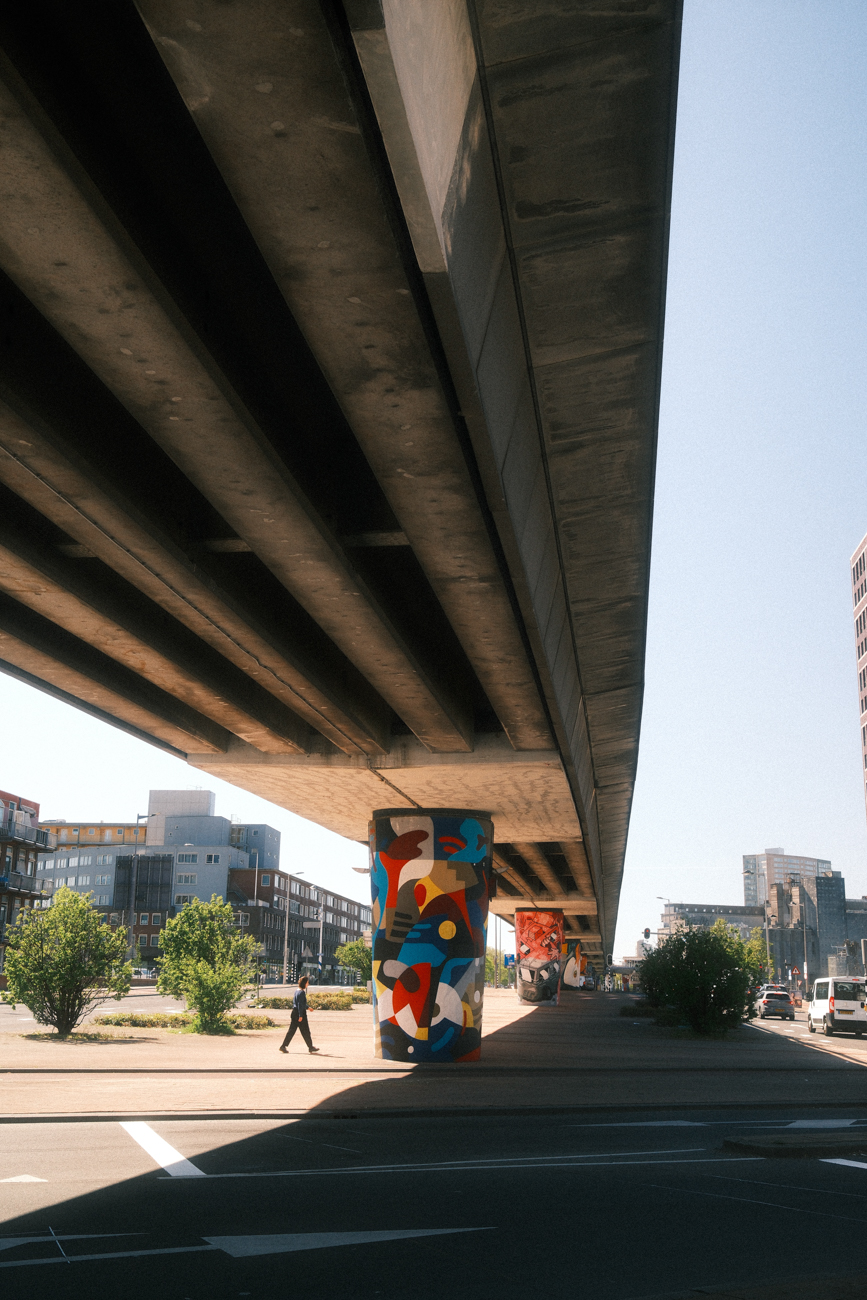
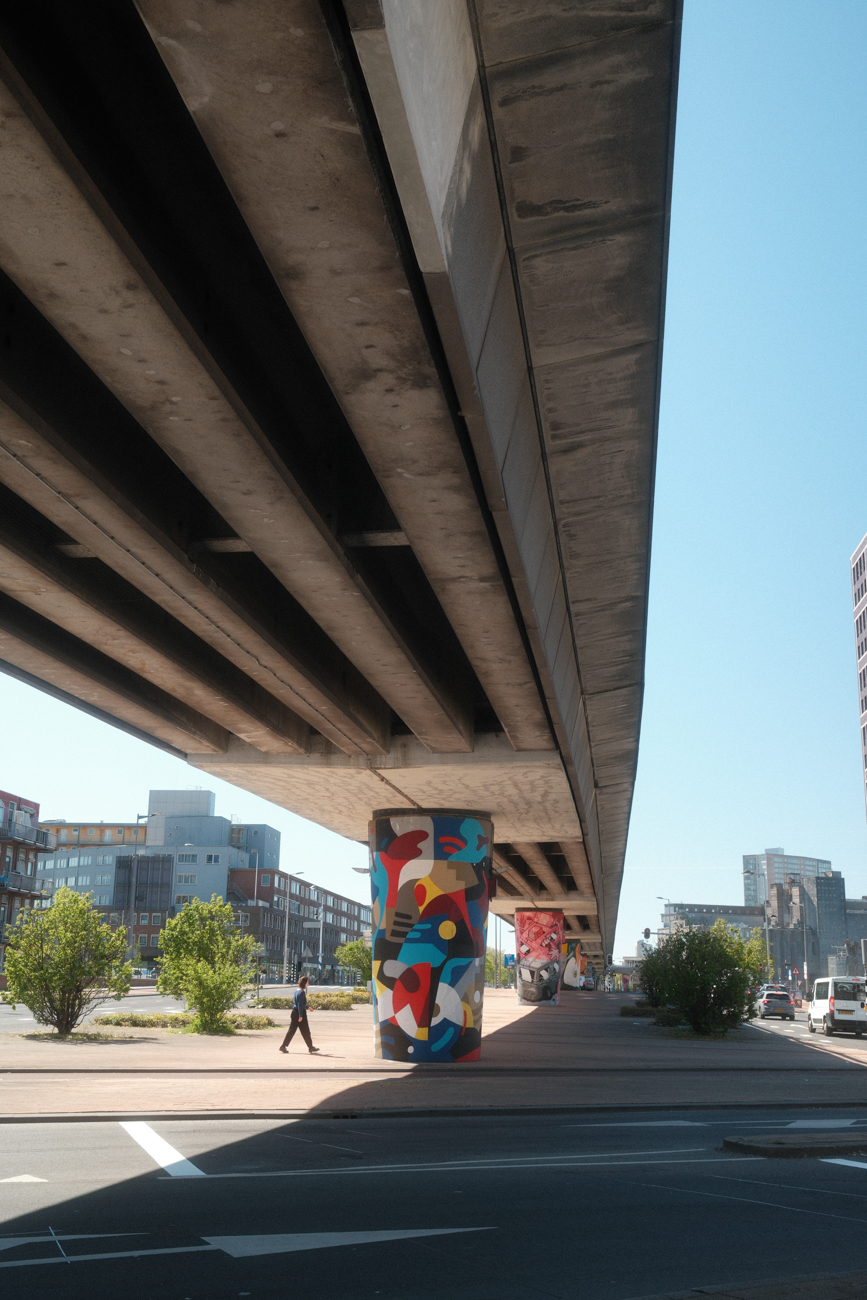
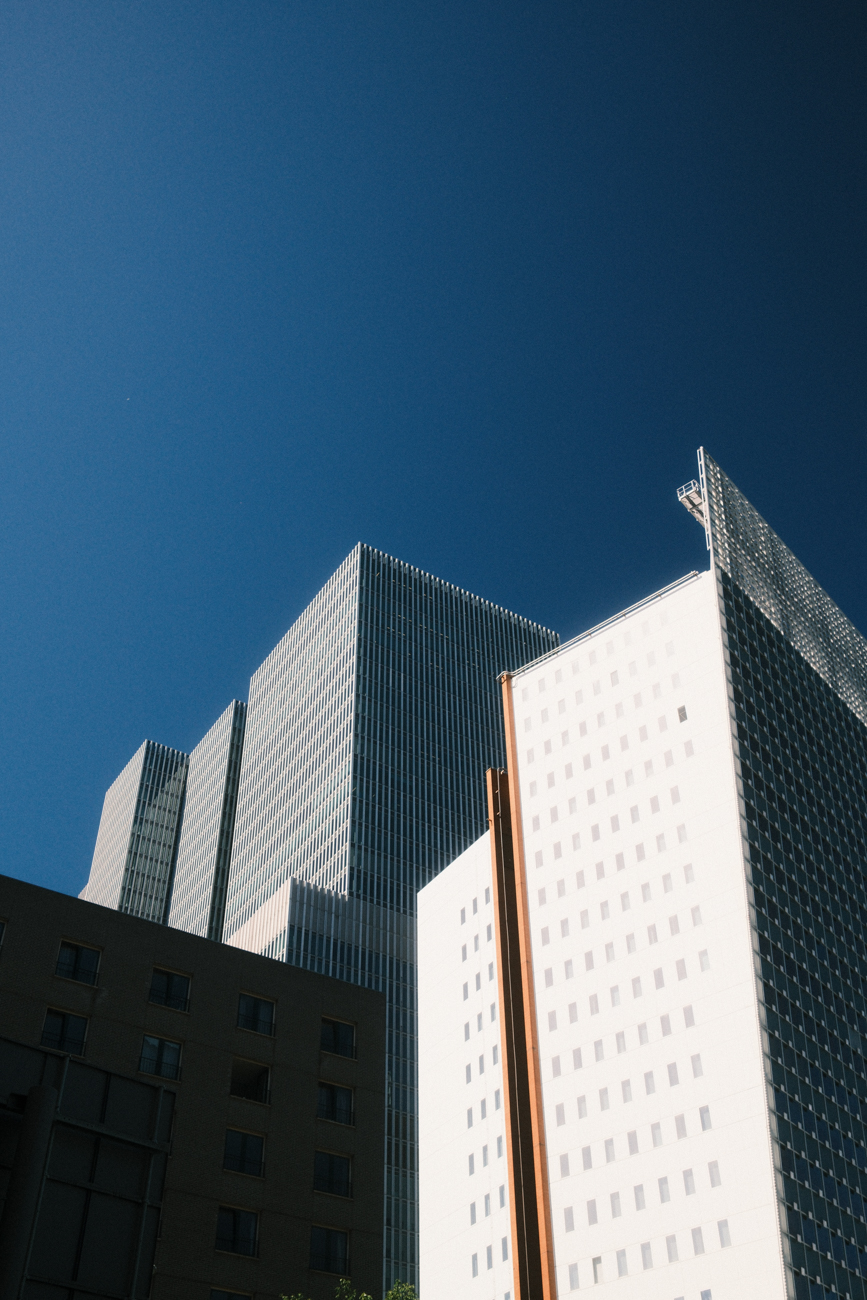
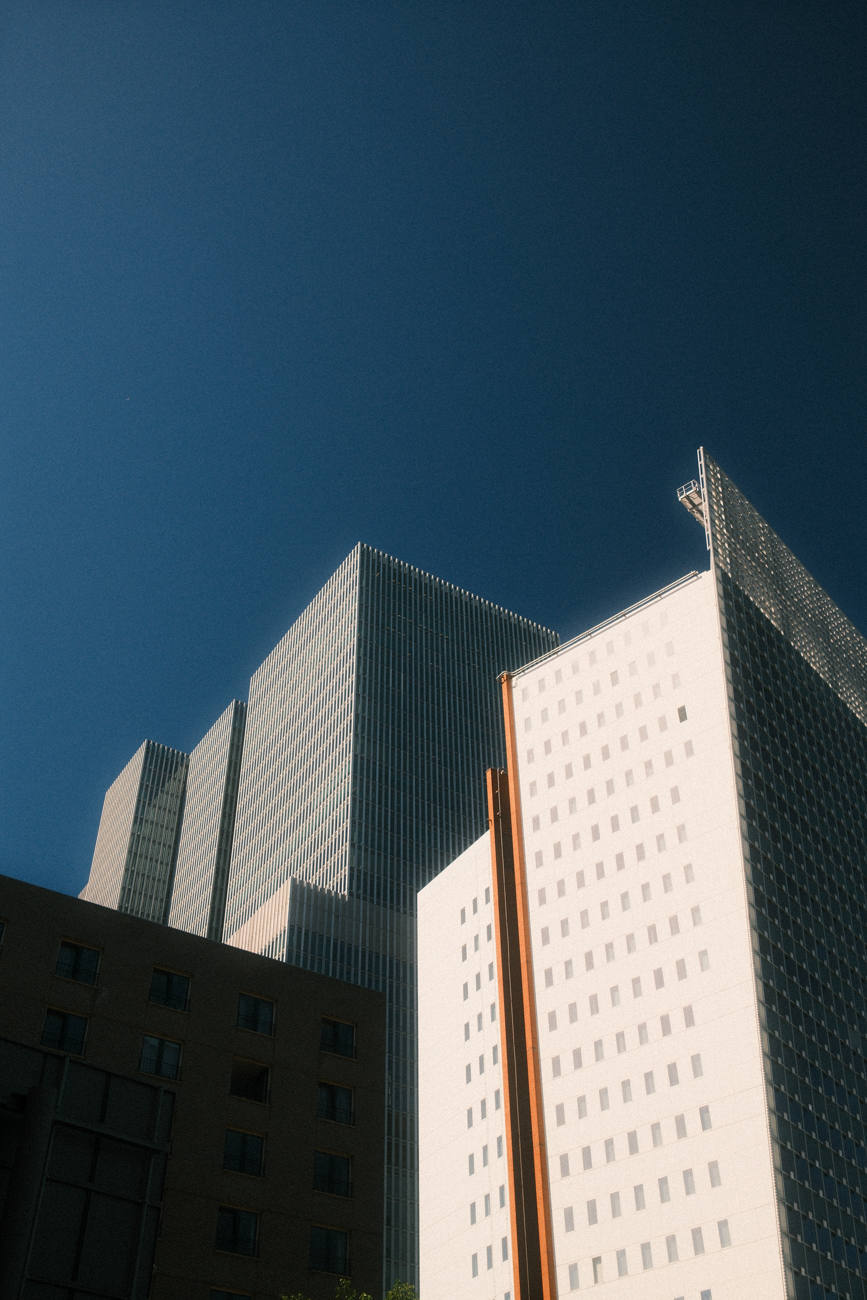
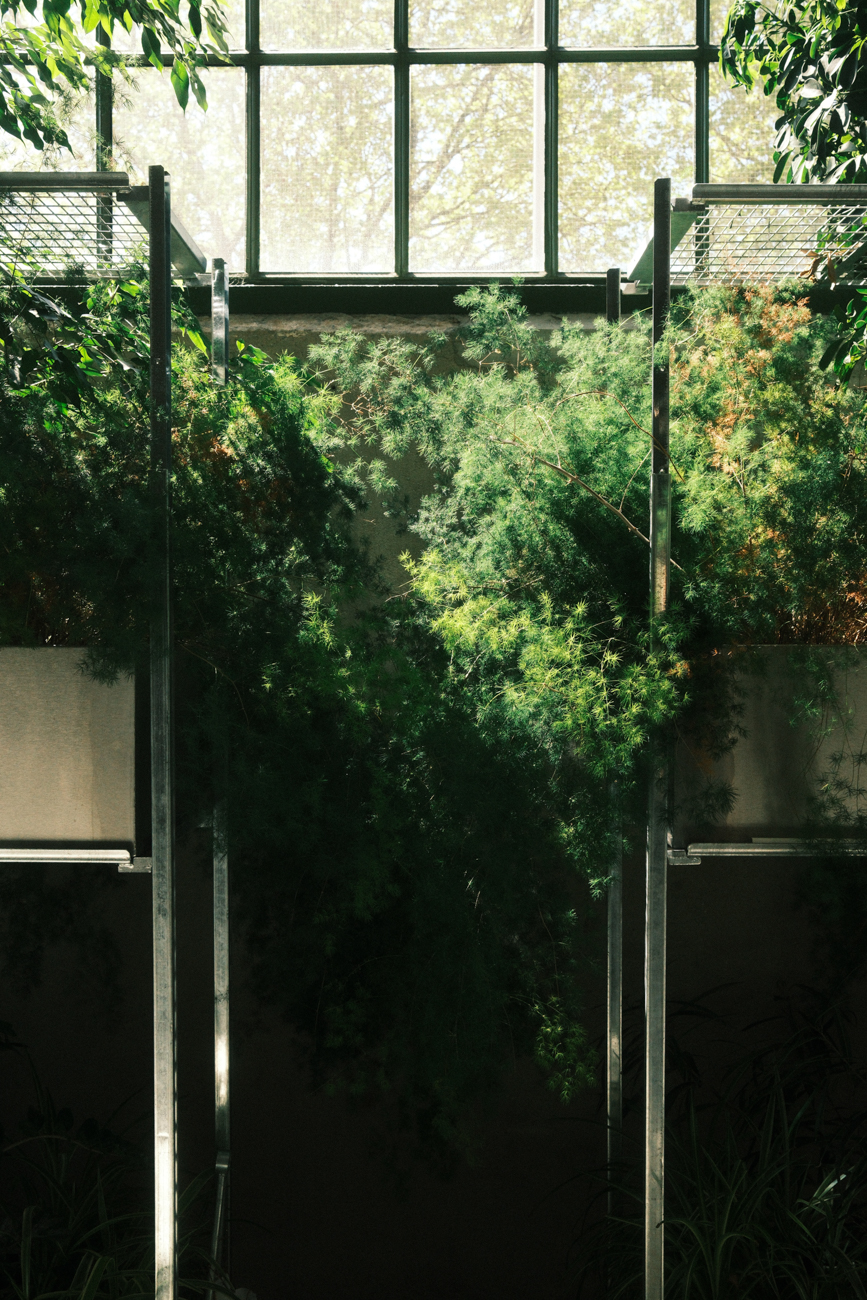
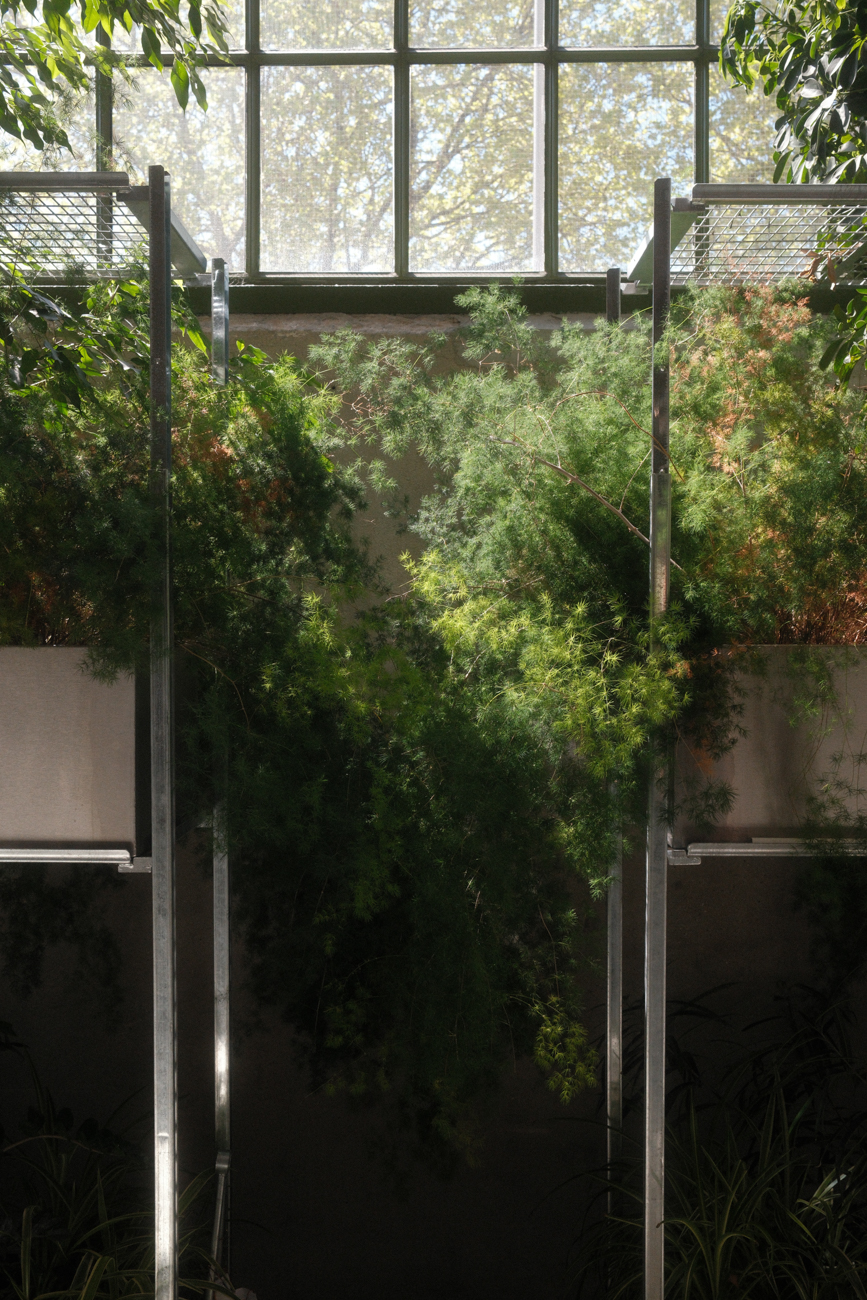
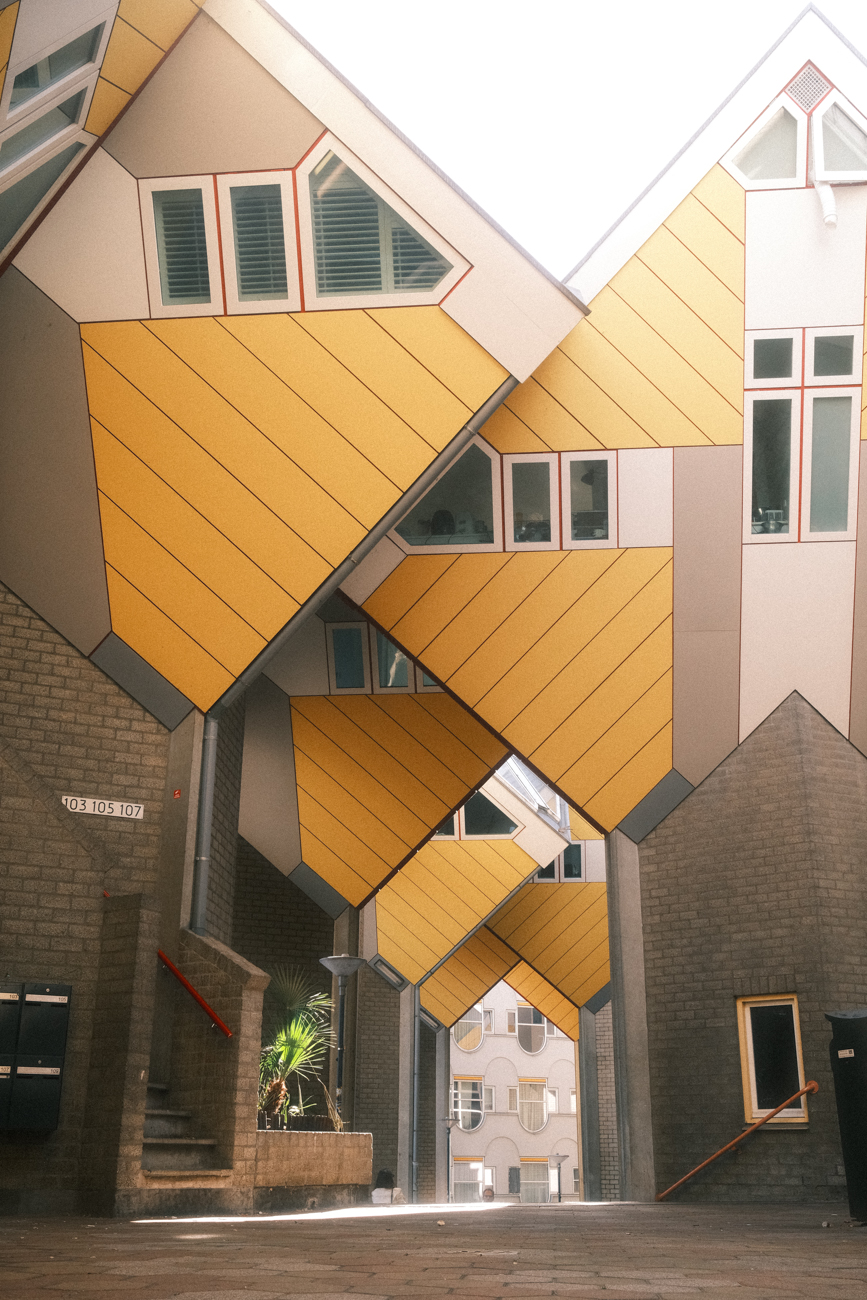
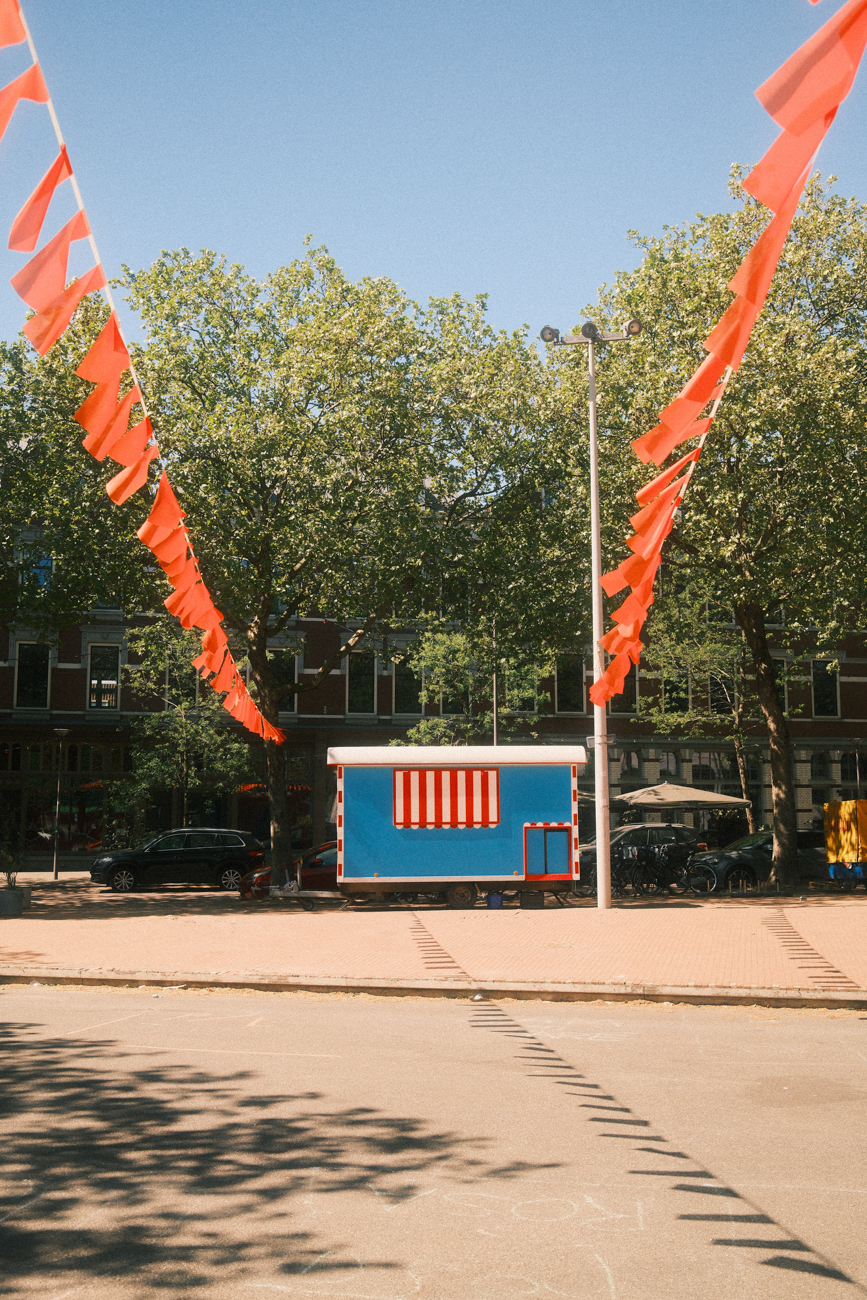
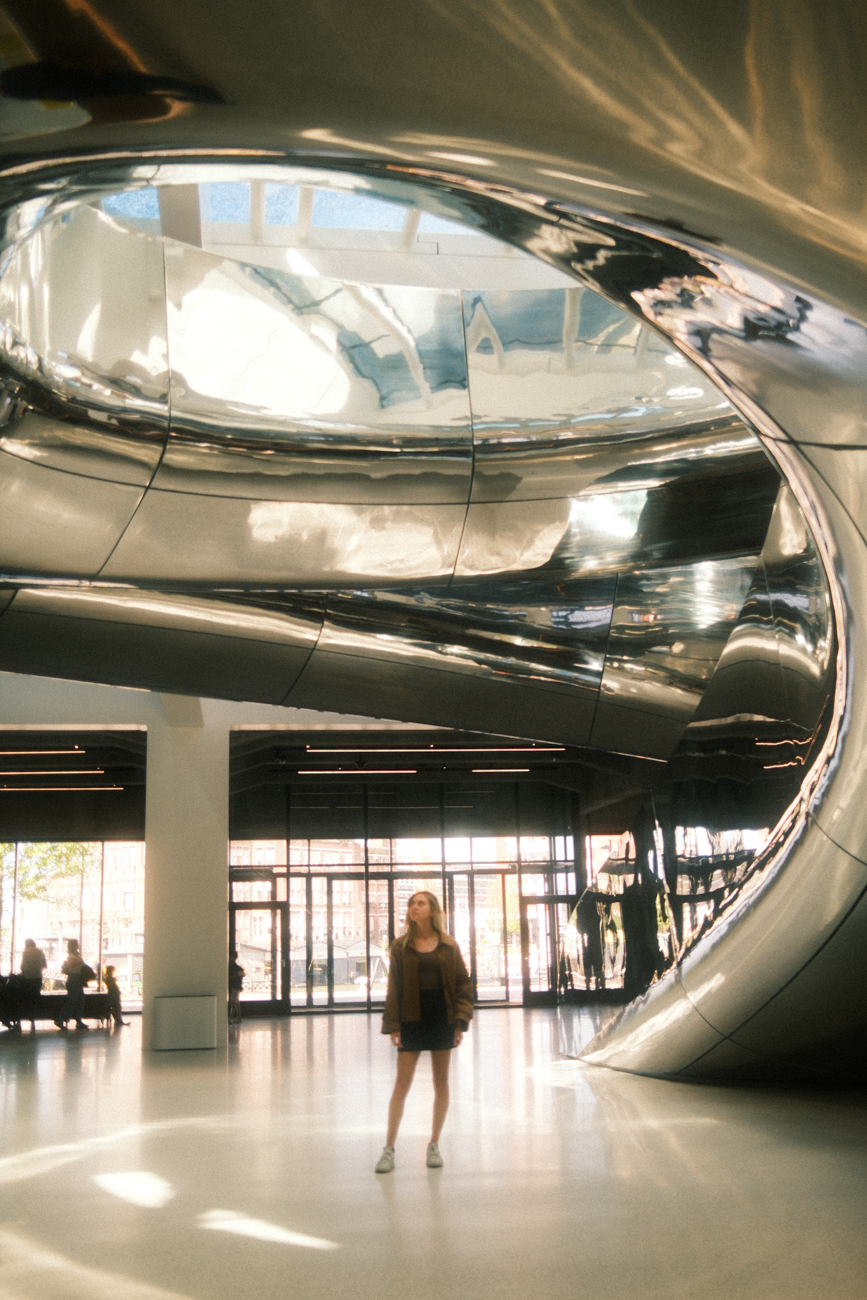
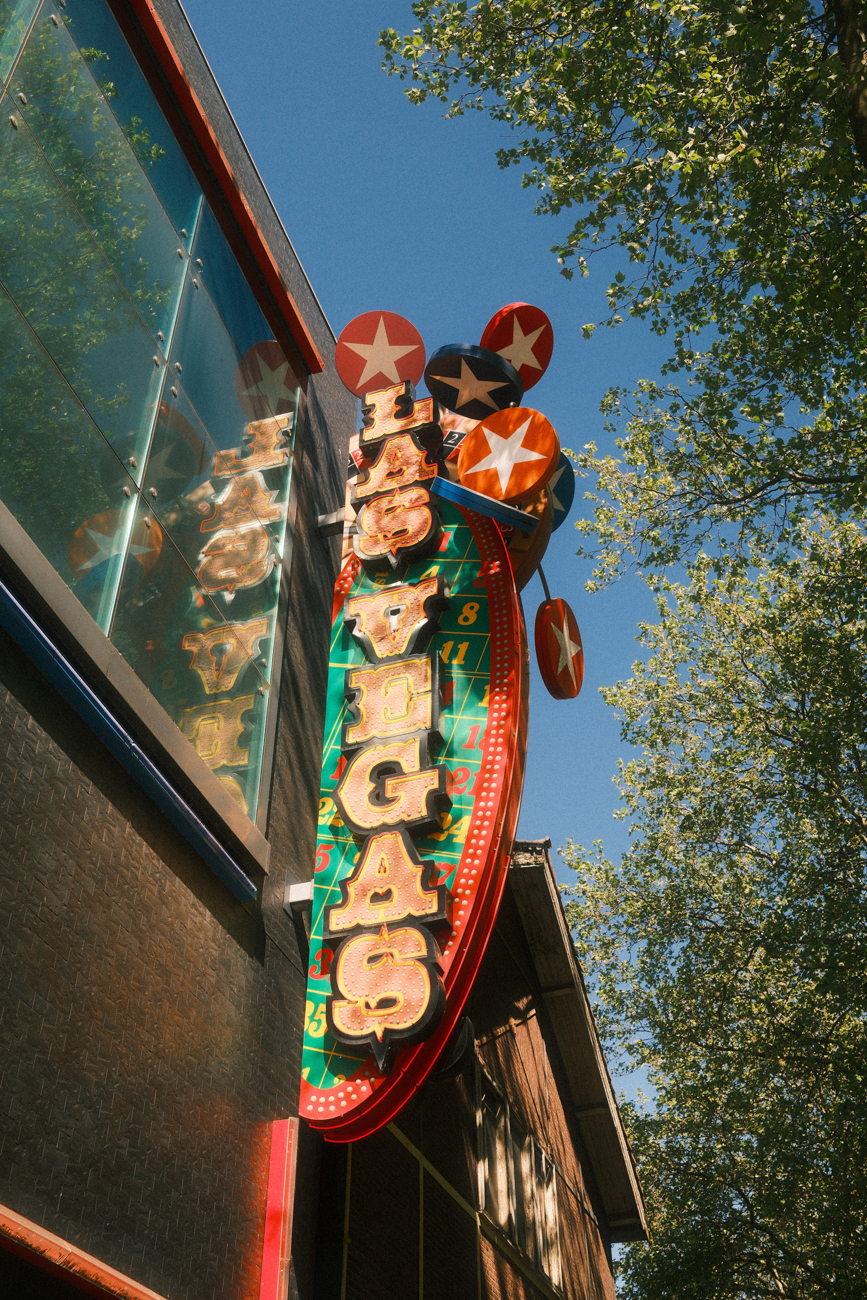
Um zu verstehen, wie diese Parameter in der Praxis zusammenspielen, werden im Folgenden ein paar Beispielbilder präsentiert, die ich jeweils mit zwei Recipes aufgenommen habe.
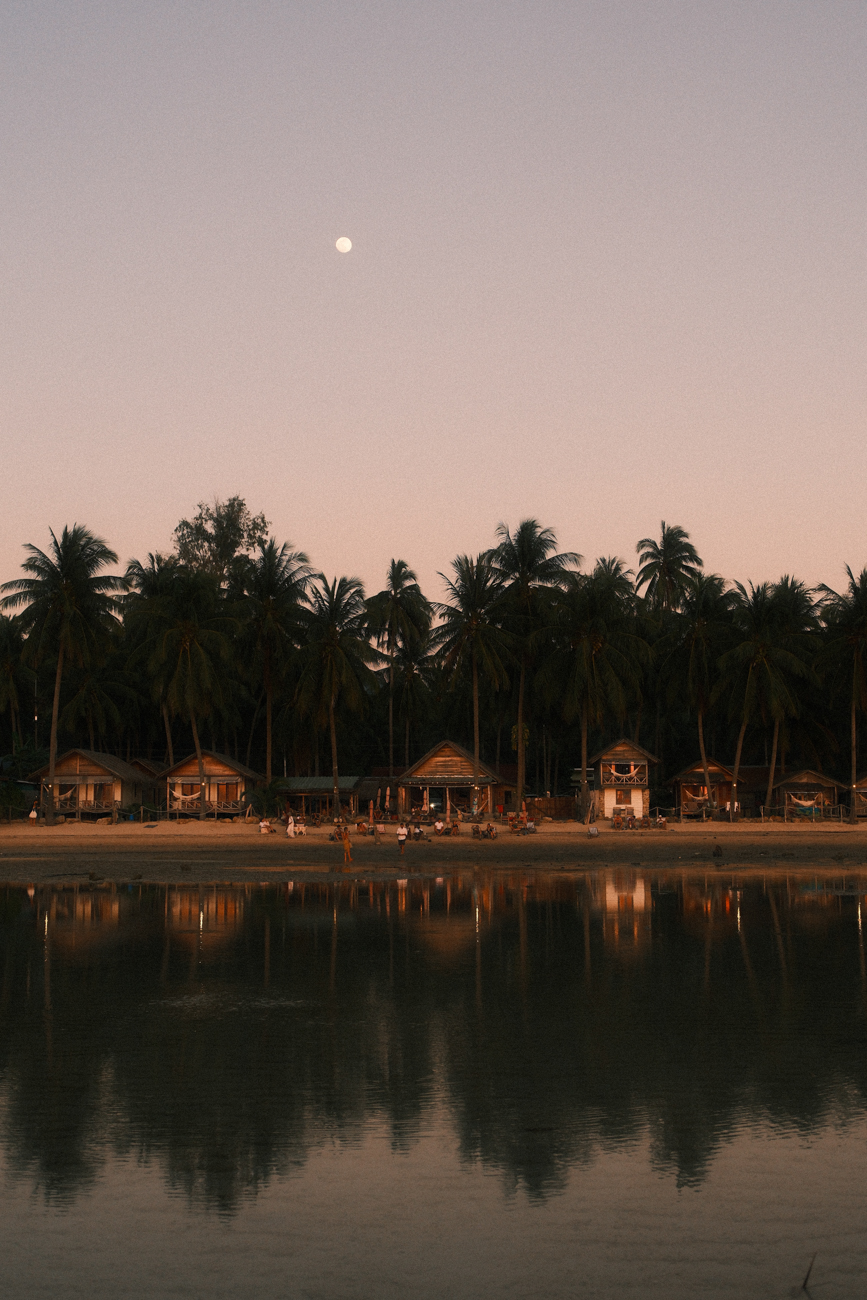

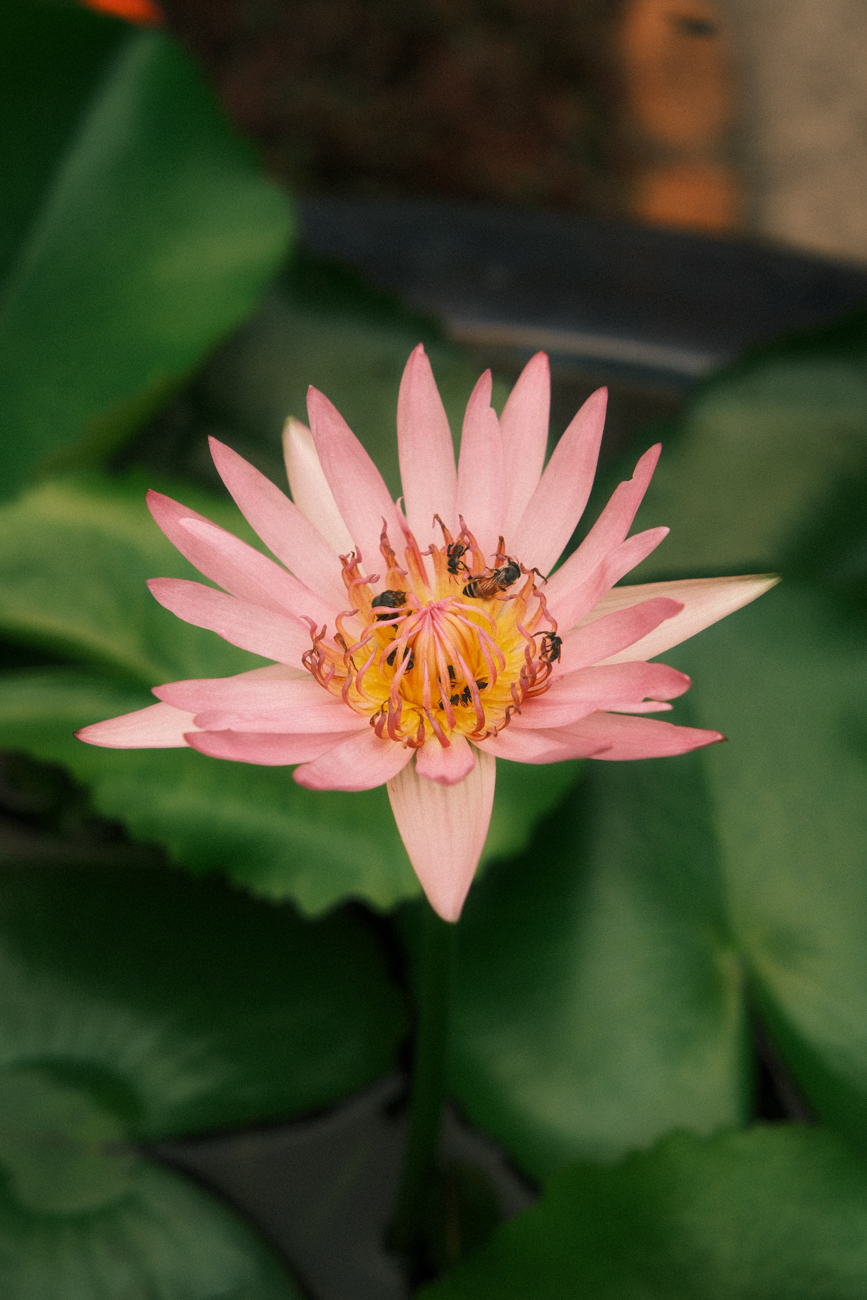
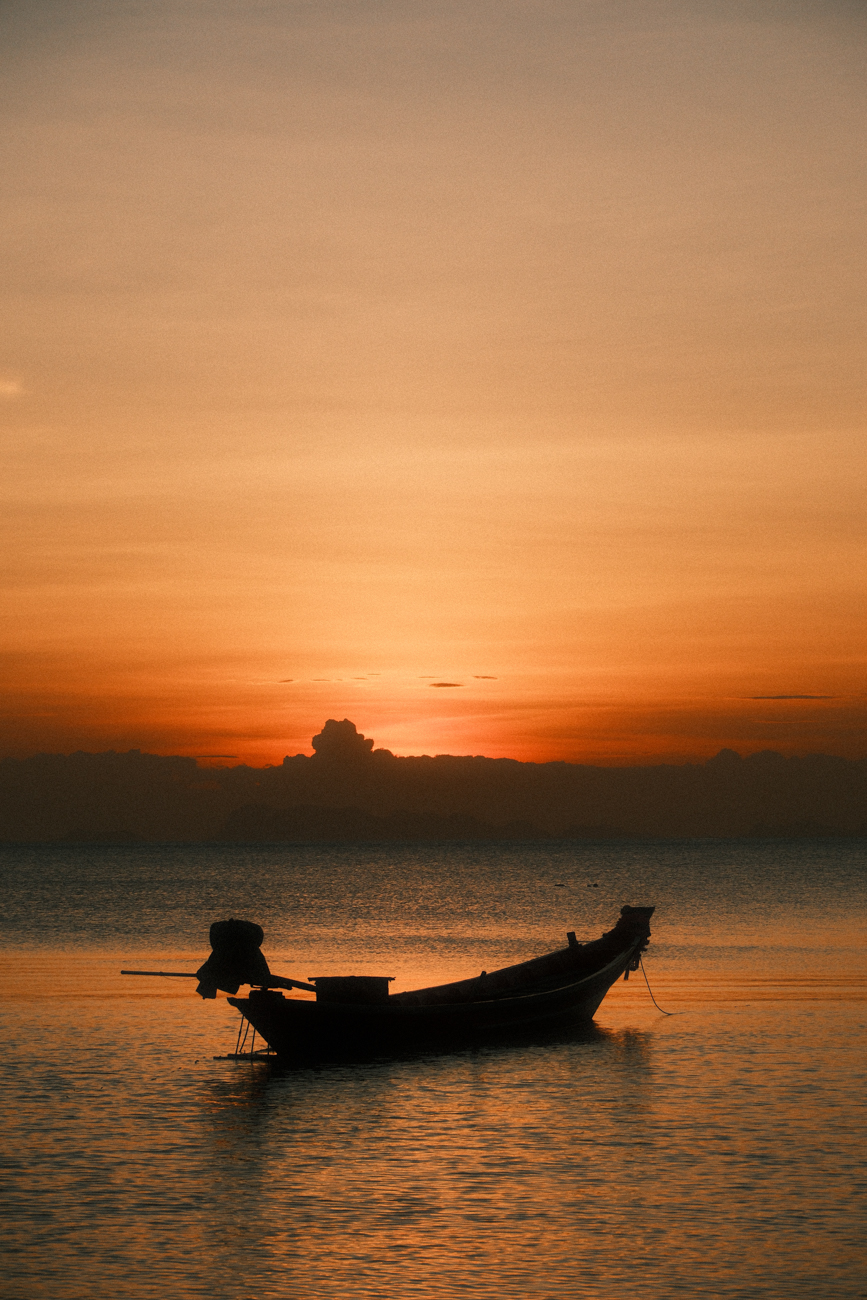
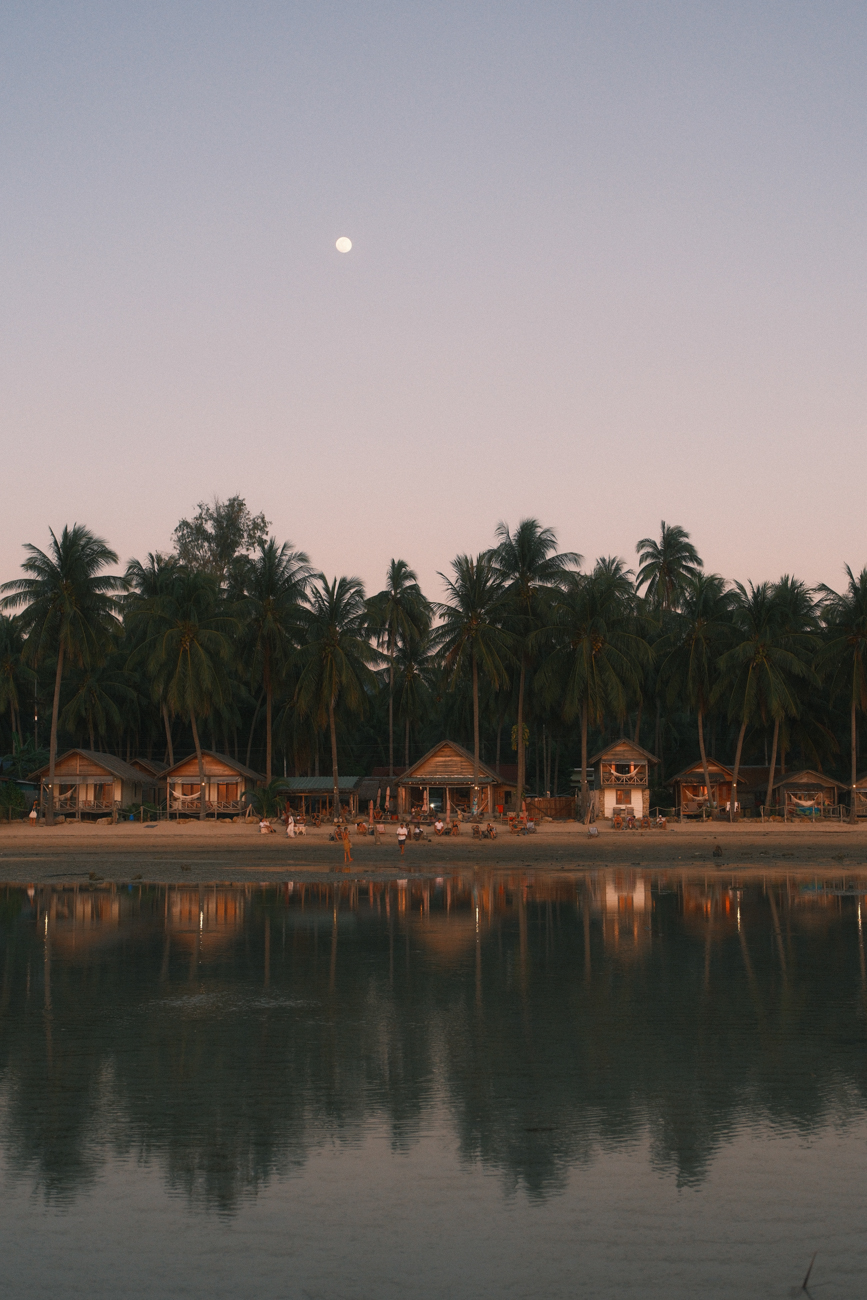

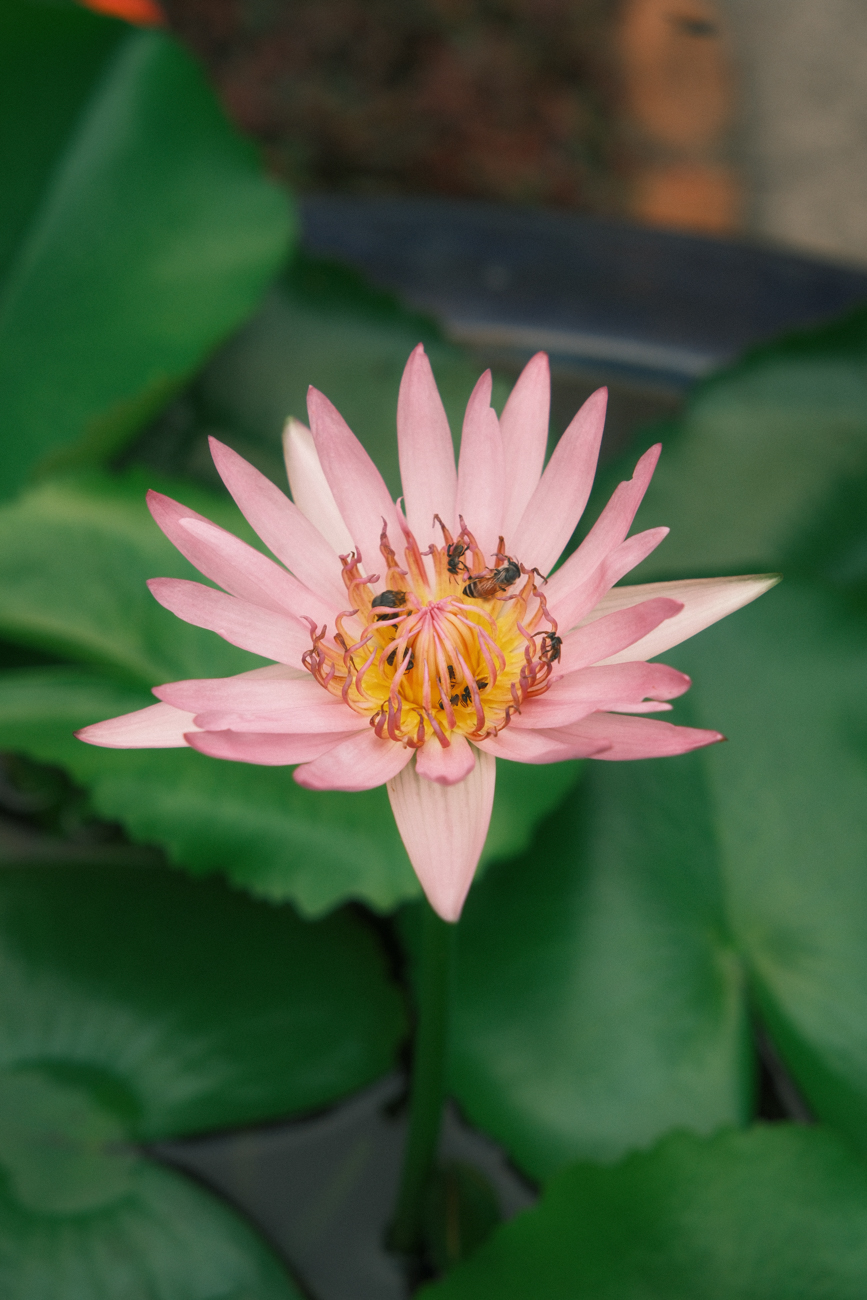
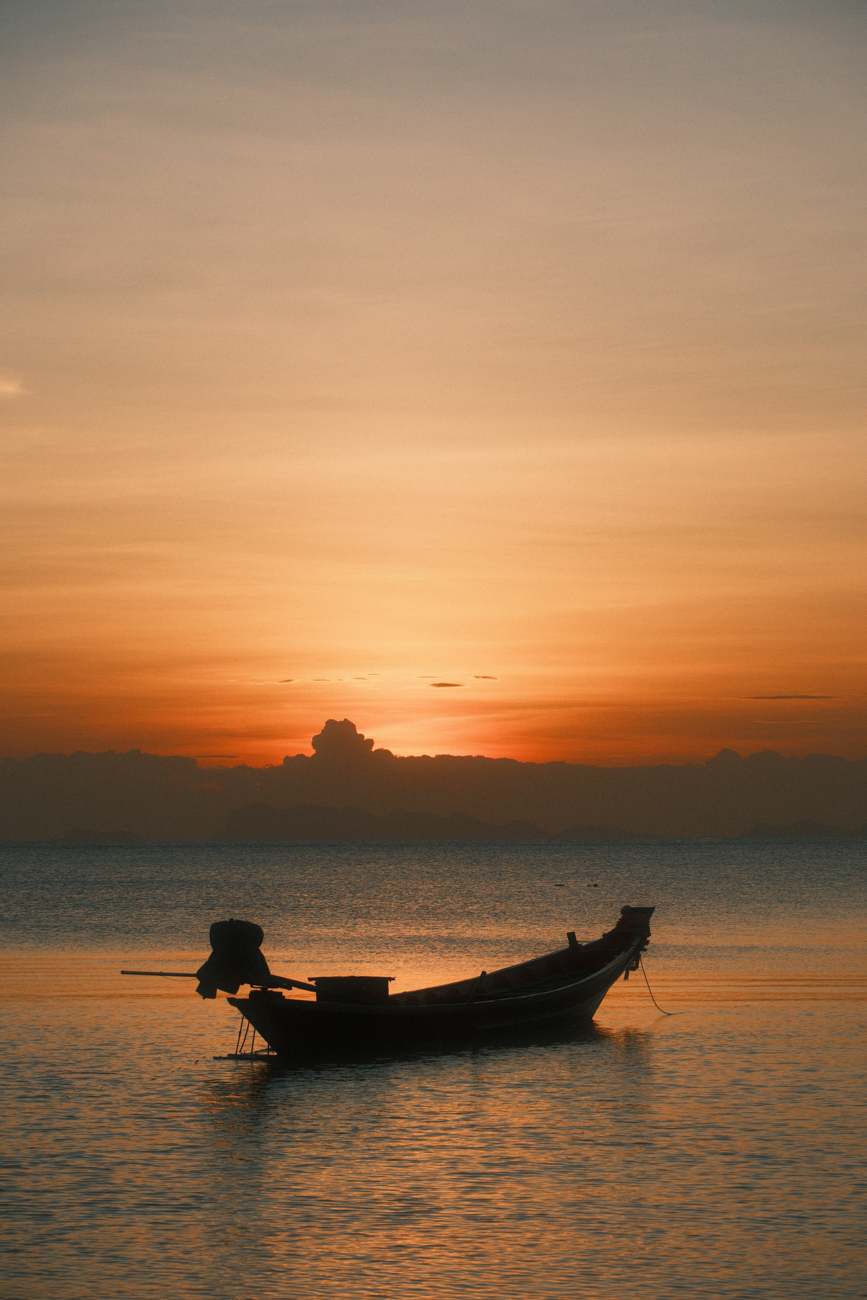
Der Vergleich zeigt eindrücklich, wie gross der kreative Spielraum bei den Filmsimulationen ist, obwohl beide Recipes auf derselben Simulationsbasis beruhen. In meiner Recherche habe ich versucht, die möglichen Kombinationen grob zu erfassen. Theoretisch ergeben sich daraus mehrere Milliarden Varianten. Selbst wenn man extreme Einstellungen wie sehr starke Weissabgleich-Shifts ausklammert, bleibt eine enorme Vielfalt, die weit über das hinausgeht, was man in einer Lebenszeit testen könnte. Es gibt somit noch mehr als genug unentdeckte Looks. Die Chance ist hoch, dass auch Du ein eigenes Recipe entwickelst, das in der Community Aufmerksamkeit erhält.
Smarte Workflows: Bracketing und die FUJIFILM XApp
Du möchtest Dich beim Fotografieren nicht auf eine Filmsimulation oder ein Recipe festlegen? Dann habe ich ein paar zusätzliche Optionen für Dich.
Film Simulation Bracketing
Mit der Funktion «Film Simulation BKT» (Bracketing) kannst Du aus einer einzigen Auslösung gleich drei verschiedene JPEG-Bilder mit unterschiedlichen Filmsimulationen erstellen. Wähle im Menü einfach drei Favoriten aus – zum Beispiel ein neutrales Provia, ein charakterstarkes Classic Chrome und ein kontrastreiches Acros für Schwarzweiss. Wenn Du den Auslöser drückst, speichert die Kamera das Bild dreimal ab, jeweils mit dem entsprechenden Look. Das ist perfekt für Situationen, in denen Du Dir unsicher bist, ob die Szene besser in Farbe oder in Schwarzweiss wirkt, ohne dass Du Dich im Moment der Aufnahme festlegen musst. Du kannst allerdings bei diesem Workflow keine Recipes hinterlegen.
Nachträgliche Anpassung und die FUJIFILM X RAW Studio Software
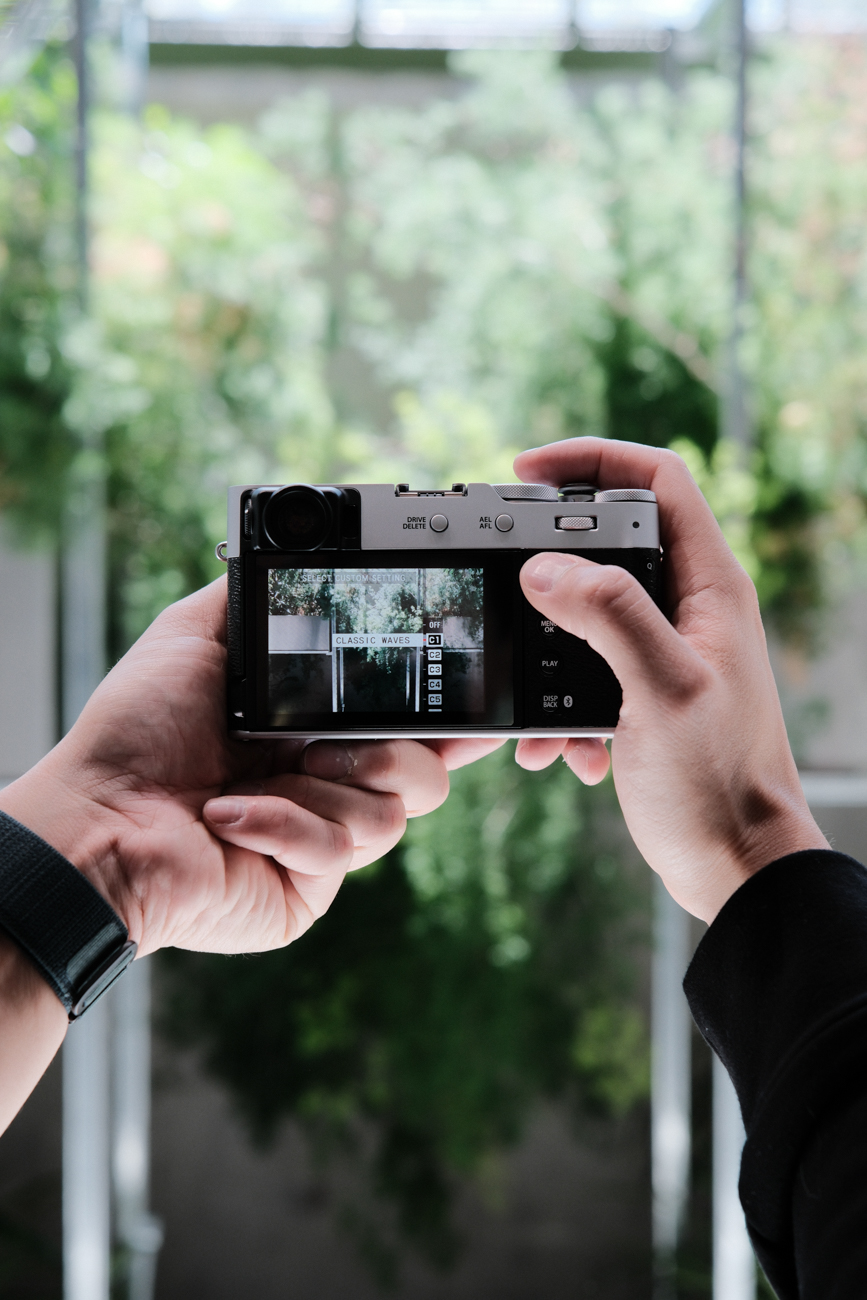
Wenn Du im RAW-Format fotografierst, bist Du ohnehin nie auf die bei der Aufnahme gewählte Filmsimulation festgelegt. Über den internen RAW-Konverter der Kamera lassen sich Filmsimulationen und Recipe-Parameter auch nachträglich auf das Bild anwenden. Das kannst Du entweder direkt in der Bildvorschau der Kamera erledigen, indem Du auf die Q-Taste drückst, oder gemütlich zu Hause am Laptop mit der X RAW Studio Software. Ich nutze die Software auch sehr gerne, um neue Recipes an verschiedenen Bildern zu testen und zu optimieren.
Warum ich Filmsimulationen liebe
Mich begleiten die Filmsimulationen bereits seit einigen Jahren und ich habe sie auch in mehreren meiner Beiträge erwähnt. Sie haben die Art und Weise, wie ich fotografiere, grundlegend verändert. Nachfolgend drei Gründe, warum sie heute ein fester Bestandteil meines fotografischen Workflows sind.
Motivation durch die Vorschaufunktion
Wenn ich durch den elektronischen Sucher schaue und die Welt bereits in einem Look sehe, der mir gefällt, statt in einem flachen Profil, motiviert mich das deutlich stärker zu fotografieren. Es hilft mir, bewusster nach Motiven und Lichtstimmungen zu suchen, die zu diesem Look passen. Gerade bei Shootings ist das ein Vorteil. Beteiligte Personen wie beispielsweise ein Model bekommen schon vor Ort ein Gefühl dafür, wie die finalen Bilder wirken können. Filmsimulationen unterstützen diesen Prozess und können meiner Erfahrung nach dabei helfen, von Anfang an ein gemeinsames visuelles Verständnis zu entwickeln.
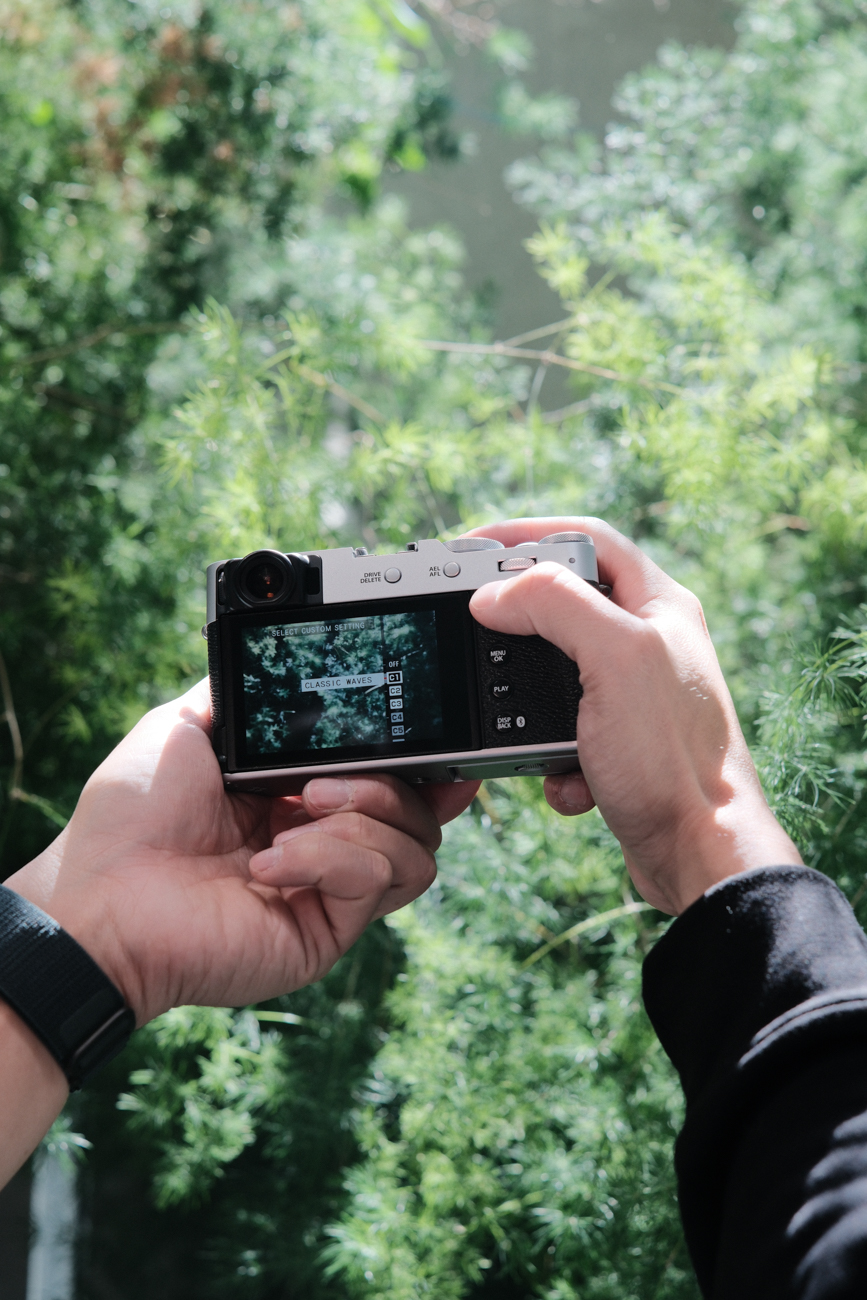
Konsistenter Look und Farben
Wenn ich eine Serie von Bildern mit demselben Recipe fotografiere, erhalten alle Aufnahmen automatisch einen einheitlichen, kohärenten Stil. Diese Konsistenz ist besonders wertvoll, wenn ich schnell eine Story für Social Media zusammenstellen möchte, ohne jedes Bild aufwendig bearbeiten oder anpassen zu müssen.
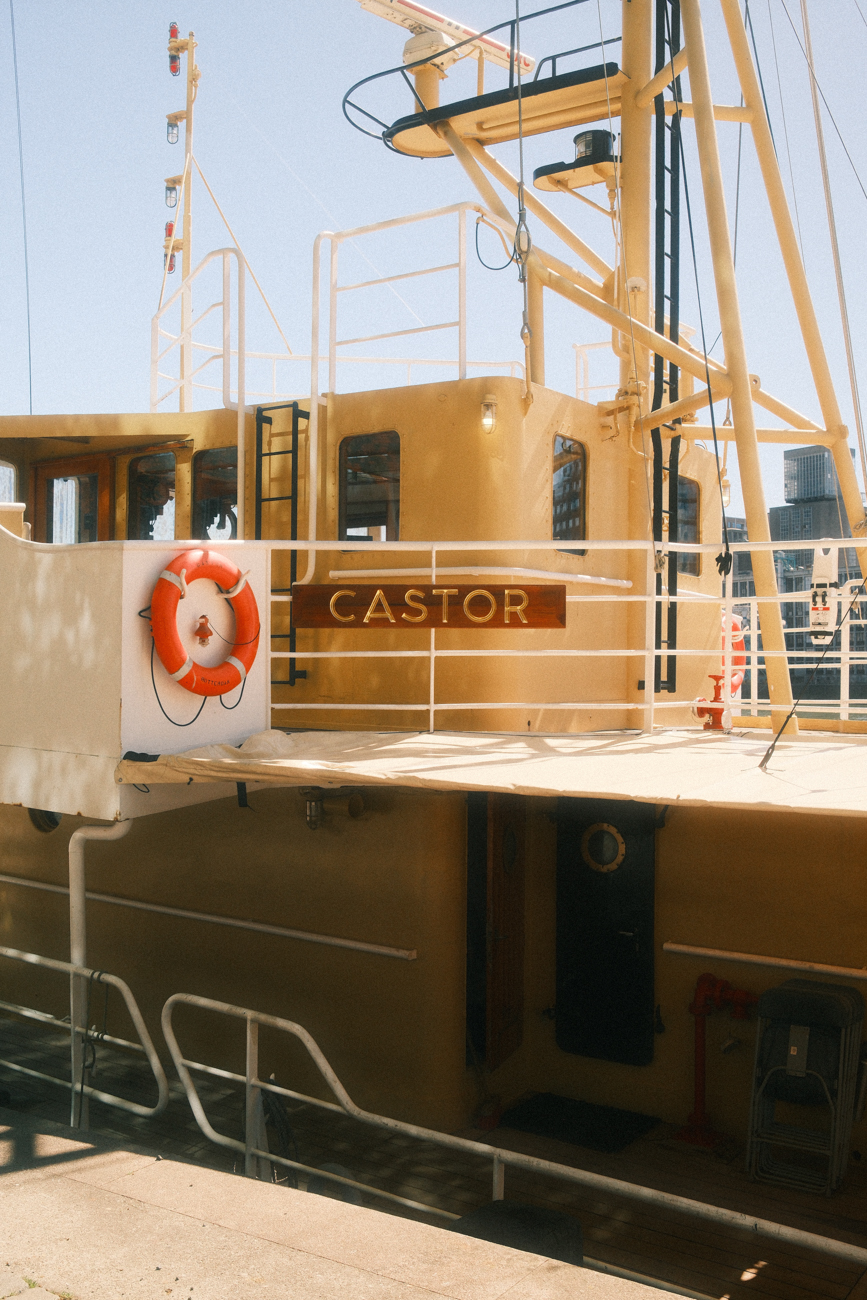
Quick Share mit Freunden
Wenn Du (wie ich) ungeduldige Familienmitglieder oder Freunde hast, sind Filmsimulationen eine praktische Unterstützung. Nach einem Ausflug kann ich die Bilder sofort teilen und meine Favoriten später in Ruhe gezielt bearbeiten. Wenn es besonders schnell gehen soll, lassen sich die Aufnahmen direkt aufs Handy übertragen.
Fazit
FUJIFILM-Filmsimulationen und -Recipes sind für mich weit mehr als eine technische Spielerei. Sie sind ein motivierendes kreatives Werkzeug, das den Fokus zurück auf das Wesentliche lenken kann, nämlich das Fotografieren selbst und die Freude daran.
Besonders sinnvoll sind Filmsimulationen immer dann, wenn Du wenig Zeit für die Nachbearbeitung hast, schnell teilen möchtest oder einfach mehr im Moment sein willst, statt später stundenlang am Computer zu sitzen. Aber auch für alle, die ihren persönlichen Stil noch suchen, sind sie ein idealer Einstieg. Statt sich in endlosen Lightroom-Presets zu verlieren, lernt man durch das direkte Feedback im Sucher viel schneller, welcher Look zur eigenen Bildsprache passt.
Für wen lohnt sich also der Einstieg? Meiner Meinung nach für alle, die eine FUJIFILM-Kamera in den Händen halten, egal ob Einsteiger:in oder erfahrene:r Fotograf:in. Einsteiger:innen profitieren von sofort ansprechenden Ergebnissen ohne technisches Vorwissen. Bei Fortgeschrittenen entfachen die Recipes vielleicht eine neue Liebe oder Perspektive auf die Fotografie. Und keine Sorge: Wenn Du JPG und RAW gleichzeitig aufnimmst, hast Du immer noch Dein RAW als Backup und kannst Dich jederzeit nachträglich im Lightroom austoben.
Mit Milliarden von theoretisch möglichen Kombinationen bietet das System eine schier unerschöpfliche Spielwiese. Egal, ob Du eher den Vintage-Analog-Charme suchst oder einen modernen, cineastischen Look bevorzugst – Dein persönliches Recipe wartet darauf, entdeckt zu werden.
Recipes abspeichern und verwalten
Jetzt wo Du alles über unsere Filmsimulationen und die verschiedenen Parameter weisst, suchst Du die passende Anleitung, um Dein Recipe in der Kamera abzuspeichern? Hier geht’s zur ergänzenden Story:
zu Teil 2
zu Teil 2
Foto & Text: Denny Waves
Wenn dir dieser Beitrag gefallen hat, drücke auf das Herz.
Diese Beiträge könnten dich interessieren
Stories GFX-Kameras Stories GFX-Kameras
FUJIFILM Farben
Mehr als nur Looks: Die Welt der FUJIFILM Filmsimulationen
FUJIFILM Discovers
TOMATO TRAVELS – VOM SAATGUT ZUR PELATIBÜCHSE MIT DANIEL RIHS
FUJIFILM Case study
Wenn Technik auf 2’502 Metern sichtbar wird
fujifilm discovers
GFX100S II auf Skitour mit Jannis Richli
FUJIFILM Comparison
FUJIFILM X100VI vs. X-E5 – welche Kamera passt besser zu Dir?
FUJIFILM compacts
Vergleich FUJIFILM Kompaktkamera: GFX100RF, X100VI oder X half?
fujifilm discovers
Wild Bangkok: Streetfood im Neonlicht mit der X-T5